02.02 使用 Cursor 连接 Linux 开发环境
上一章已经让程序在 Linux 的项目环境中运行。这一章把编辑器接进来:在 Windows 的 Cursor 中修改代码,保存到 Linux,点击 Run 或按快捷键,由 Linux 项目的解释器运行。
必要先修:完成 02.01,能区分项目目录、基础解释器、.venv 与依赖,知道怎样激活环境和检查 sys.executable。本章沿用两行 report.py,不要求先学习调试、打包或项目配置文件。
连接与环境选择截图来自 Windows 11 上的 Cursor 3.12.29;第 4 节按钮和快捷键在自动更新后的 3.30.14 中补测,远程连接扩展为 Anysphere Remote SSH 1.1.19,Python 扩展为 ms-python.python 2025.4.0。界面随版本变化;判断依据是远端主机、项目绝对路径和实际解释器,不能只记住按钮位置。
快速导航与复习索引
🟦 1. 本地编辑与远程运行
本地是你操作 Cursor 的 Windows;远程是保存项目并运行 Python 的 Linux。SSH 是连接远程计算机的方式:它校验连接身份,并加密传输命令和数据。Cursor 的 Remote SSH 扩展把这种连接用于远程开发。
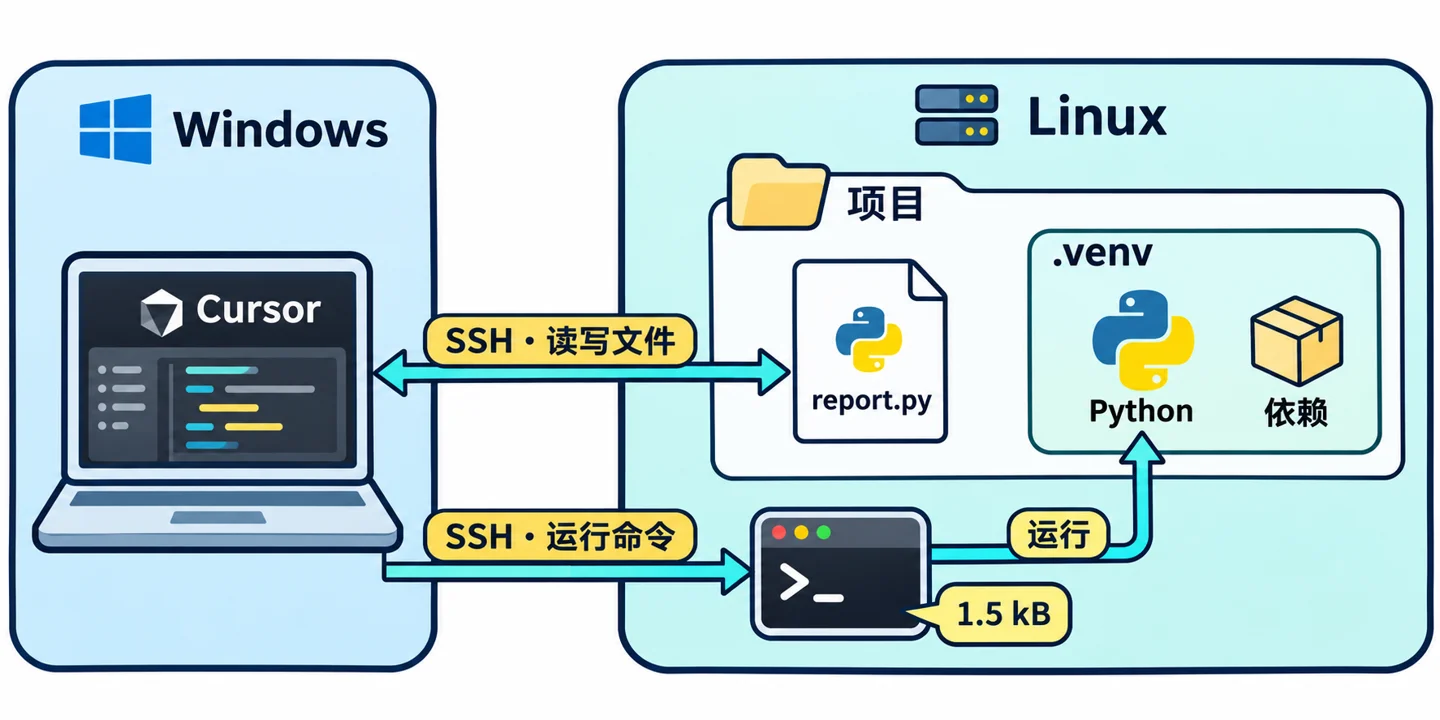
从左往右看:你在 Cursor 输入文字,保存时写入 Linux 文件;你发起运行,Linux 上的解释器读取文件、导入依赖并执行,结果传回 Cursor 显示。
因此,本章不需要再往 Windows 安装一套 Python 和 humanize。Linux 中已有的 .venv 可以继续使用;把 Windows 的解释器选进来,反而会脱离上一章建立的环境。
首次连接时,扩展会在 Linux 账户目录下安装 Cursor 远程组件。它负责远端文件访问、终端和扩展运行;本次位于 /root/.cursor-server。它不是 Python 解释器,也不会代替项目 .venv。
能打开远程文件,不等于任何终端都一定在远程。 Cursor 也能在远程窗口里新建本地终端。第 3 节会用实际输出确认执行位置。
🟦 2. 建立 SSH 连接
🟩 2.1 确认机器、账户与项目
连接前先确定三个对象:Linux 地址告诉 Cursor 连哪台机器;登录账户决定操作权限;项目路径告诉 Cursor 打开哪个目录。它们不是同一项设置。
| 对象 | 本章实测值 | 换到自己的环境时 |
|---|---|---|
| Windows | Windows 11,Cursor 已安装并完成登录 | 使用自己的开发电脑 |
| Linux 地址 | 10.10.60.49 |
换成 Windows 可以访问的 Linux 地址 |
| Linux 登录账户 | root |
使用拥有项目读写权限的账户 |
| Linux 项目 | /root/projects/env01-uv-report |
换成上一章实际建立的项目绝对路径 |
| 项目解释器 | /root/projects/env01-uv-report/.venv/bin/python |
跟随项目路径修改 |
本次实验沿用已有 root 项目。root 是 Linux 管理员,远程开发本身不要求管理员权限;上一章使用普通账户 learner 时,项目路径应是 /home/learner/projects/env01-uv-report,不能照抄 /root。不要为配合截图移动项目或修改账户权限。
Linux 需要运行 SSH 服务。SSH 服务监听某个端口,即接收这种连接的入口编号;本次使用默认端口 22。Windows 到这个端口必须可达;首次安装远程组件和扩展还可能需要下载网络,SSH 连通不能保证下载也成功。
在 Windows 打开 PowerShell。它是 Windows 的命令终端,以下命令在 Windows 执行,不是在 Linux 中执行。Test-NetConnection 检查网络连接,-Port 22 指定检查 SSH 端口:
Test-NetConnection 10.10.60.49 -Port 22
关注 TcpTestSucceeded:本次为 True,表示这个端口可达。它尚未检查登录密码,也不能证明 Cursor 的远程组件安装成功。
🟩 2.2 理解主机校验与账户认证
SSH 登录时,先由客户端确认服务器身份,再由服务器认证登录账户。这里的客户端是 Windows 上发起连接的 SSH 程序。
- 主机校验:客户端确认对面是预期的 Linux,回答“是不是我要连接的服务器?”
- 账户认证:Linux 认证登录者,回答“能否以这个账户登录?”本章以账户密码认证为例。
服务器有自己的主机密钥,指纹是便于核对主机公钥的短摘要。图中的“参考指纹”来自可信渠道,例如管理员提供的信息或可信的服务器控制台。
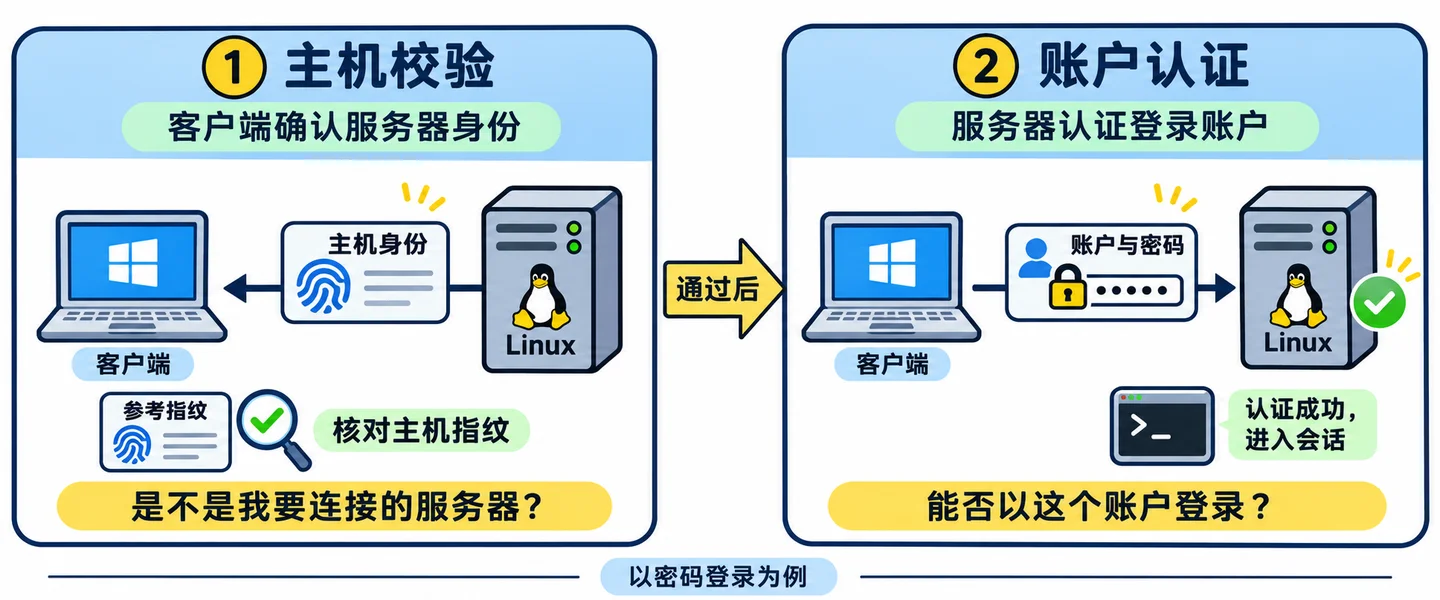
先确认连接对象,再提交登录凭据。 首次连接陌生主机时,客户端可能要求确认指纹;应与可信的参考指纹核对后再接受。已经记录且没有变化的主机通常自动完成校验,不会每次弹出确认提示。OpenSSH 主机校验说明
主机校验通过不代表账户认证也会通过:服务器是对的,账户密码仍可能不对。反过来,主机身份有疑问时,应先停止并核实,不能靠继续输入密码来验证对面是否可信。
ED25519 是本次使用的主机密钥类型。本次在 Linux 上用 ssh-keygen -lf 读取这份主机公钥的指纹:-l 表示显示指纹,-f 指定公钥文件。这里读取的是公钥,不是登录密码,也不是私钥:
ssh-keygen -lf /etc/ssh/ssh_host_ed25519_key.pub
本机输出:
256 SHA256:Mg72m8Q/55edDJ+4A3ET3VVKZzUAK94/h1N/t9pVPjM root@ubuntu (ED25519)
这个值只用于核对本次主机,不能作为所有读者的通用指纹。遇到主机密钥变化时先确认机器是否重装或地址是否变化,不把关闭校验当作连接步骤。
🟩 2.3 在 Cursor 中连接 Linux
每次连接都输入账户和地址容易选错,也不便于管理多台机器。这一节先把 Linux 连接信息保存为 Python-Lrn,以后在列表中选择这个名字即可连接。这个名字只是 Windows 端的连接别名,不会修改 Linux 的主机名。
第一步:确认 Remote - SSH 扩展。
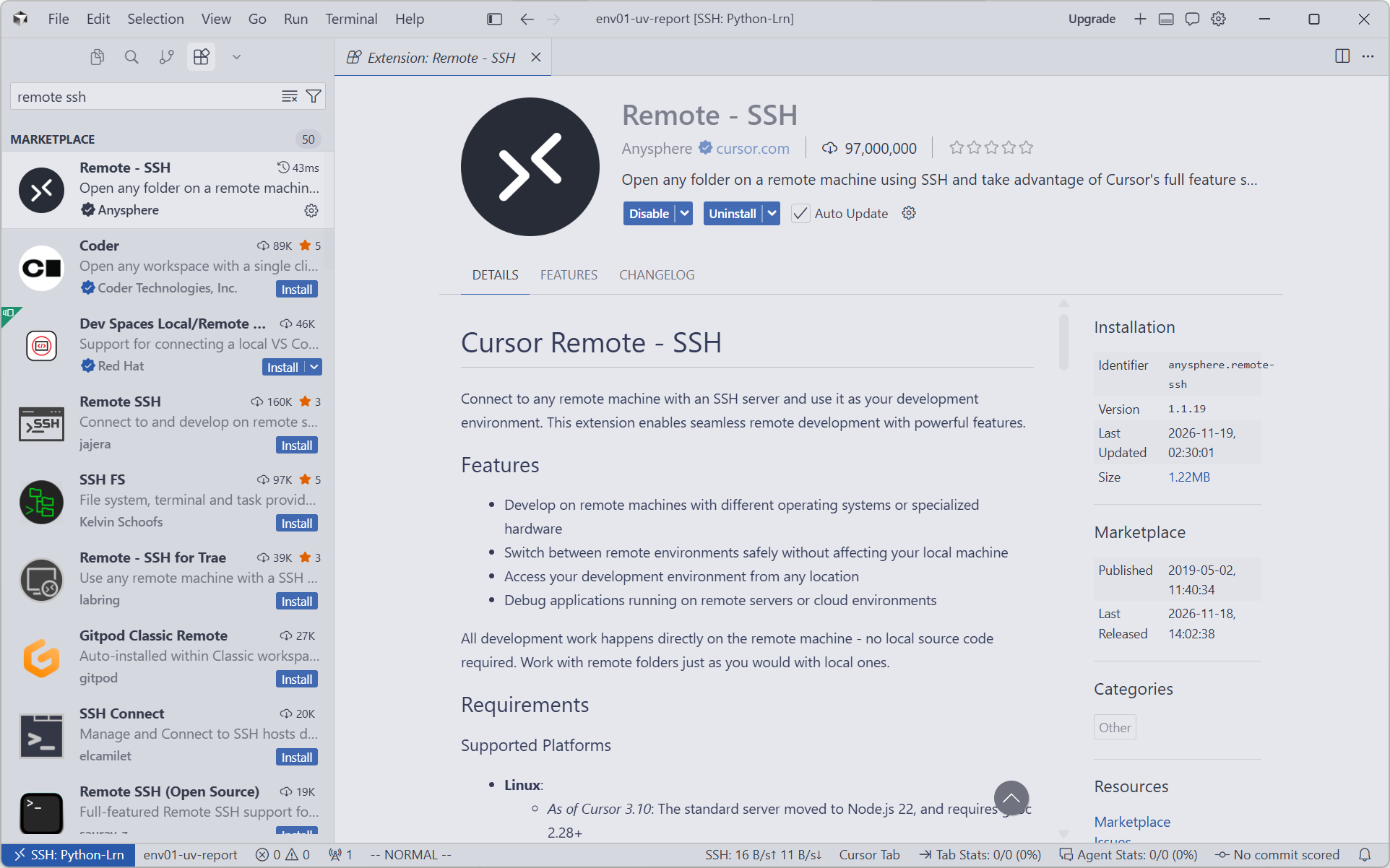
如果 Cursor 启动后显示 Agents 界面,先点击 IDE 进入编辑窗口。按 Ctrl+Shift+X 打开扩展面板;扩展是给编辑器增加功能的软件。搜索 Remote SSH,选择发布者为 Anysphere、标识为 anysphere.remote-ssh 的扩展。未安装时点击 Install;如下图显示 Disable / Uninstall,说明已经安装,无需重复安装其他同名扩展。
第二步:打开 SSH 连接入口。
在欢迎页点击 Connect via SSH。
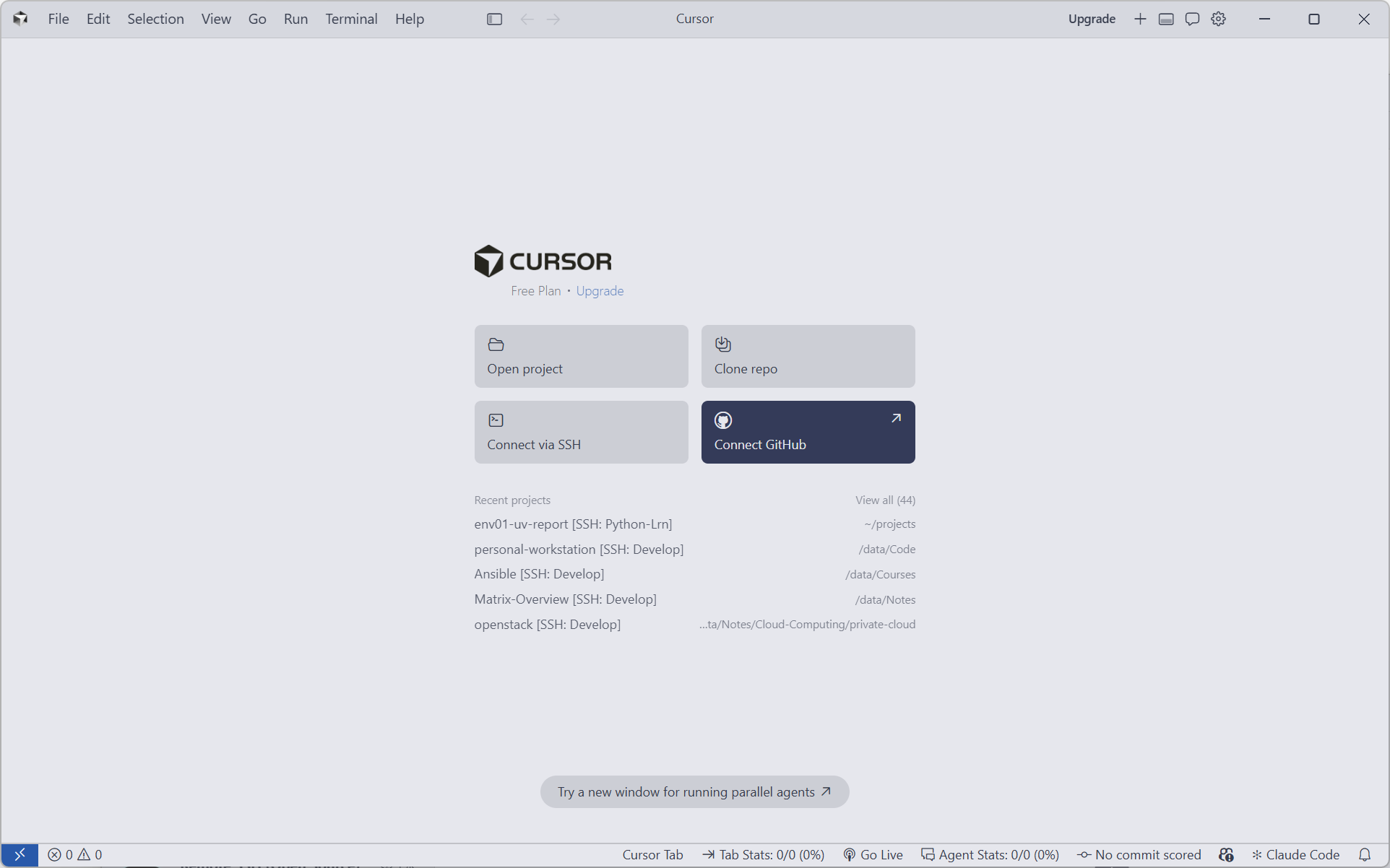
若当前没有欢迎页,按 Ctrl+Shift+P 打开命令面板(按名称查找编辑器操作的入口),选择 Remote-SSH: Connect Current Window to Host...,同样可以打开连接目标列表。
第三步:打开本机的 SSH 配置文件。
在连接列表中点击 Configure SSH Hosts...。SSH 配置文件用来保存“连接名对应哪台机器、使用哪个账户和端口”,这样后续不用反复输入完整连接信息。列表里已有的其他主机不用照抄。
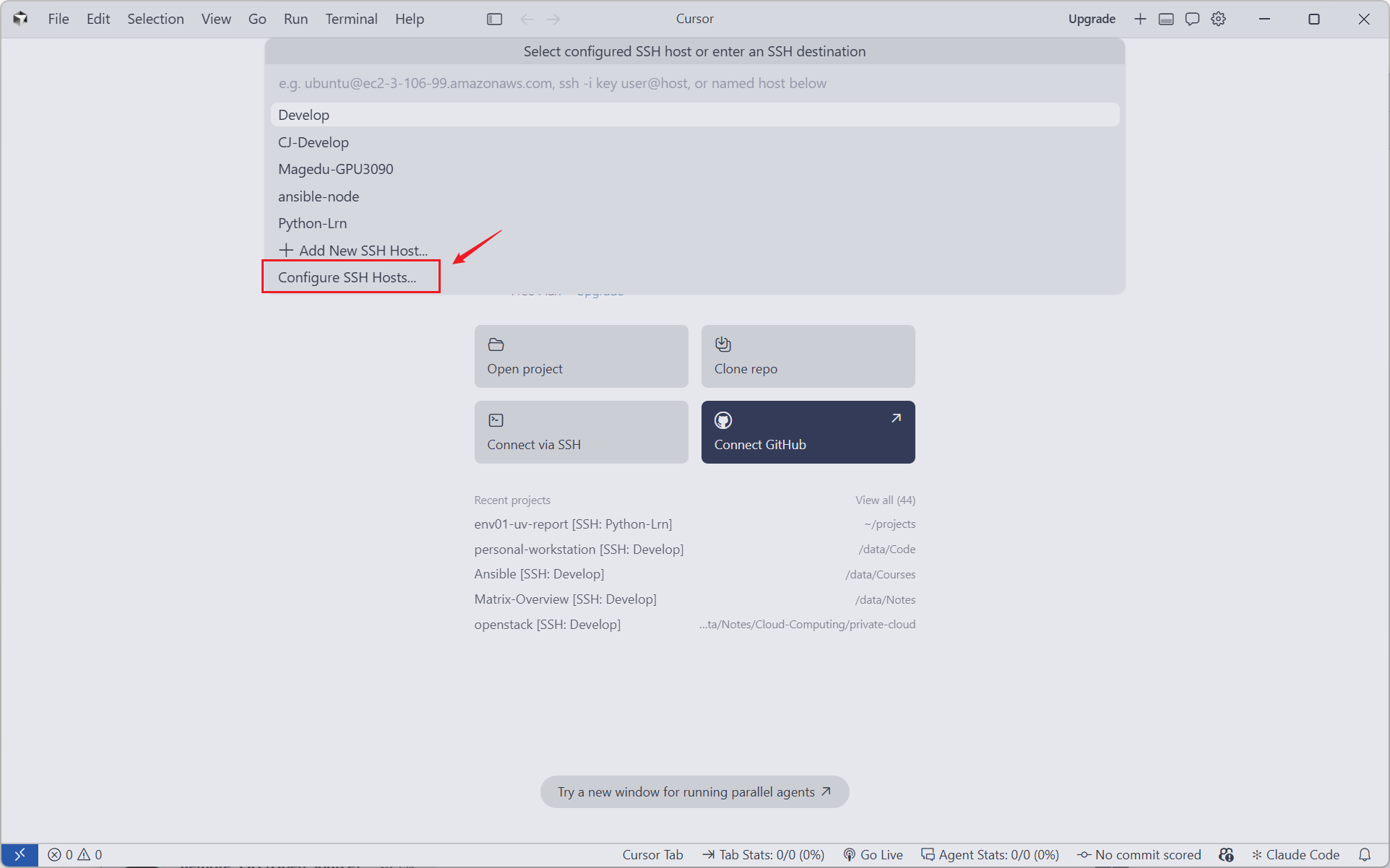
若出现文件选择列表,选择当前 Windows 用户目录下的 .ssh/config。截图中的文件是 C:\Users\31403\.ssh\config;本章 Windows 实验账户为 admin,对应 C:\Users\admin\.ssh\config。这里修改的是 Windows 本机文件,不是 Linux 上的配置;读者应选择自己账户的路径,文件名为 config,不加 .txt。
第四步:保存 Python-Lrn 的连接信息。
在配置文件中添加下面这一段,按 Ctrl+S 保存。若已有 Host Python-Lrn,直接核对和修改那一段,不重复添加;保留其他主机的配置。四项分别表示:
| 配置项 | 本章填写 | 含义 |
|---|---|---|
Host |
Python-Lrn |
这一组连接配置的名字,也是稍后在列表中选择的别名 |
HostName |
10.10.60.49 |
真正要连接的 Linux 地址 |
User |
root |
登录 Linux 使用的账户,不是 Windows 用户名 |
Port |
22 |
Linux 的 SSH 服务监听端口;此实例使用默认端口 22 |
Host Python-Lrn
    HostName 10.10.60.49
    User root
    Port 22
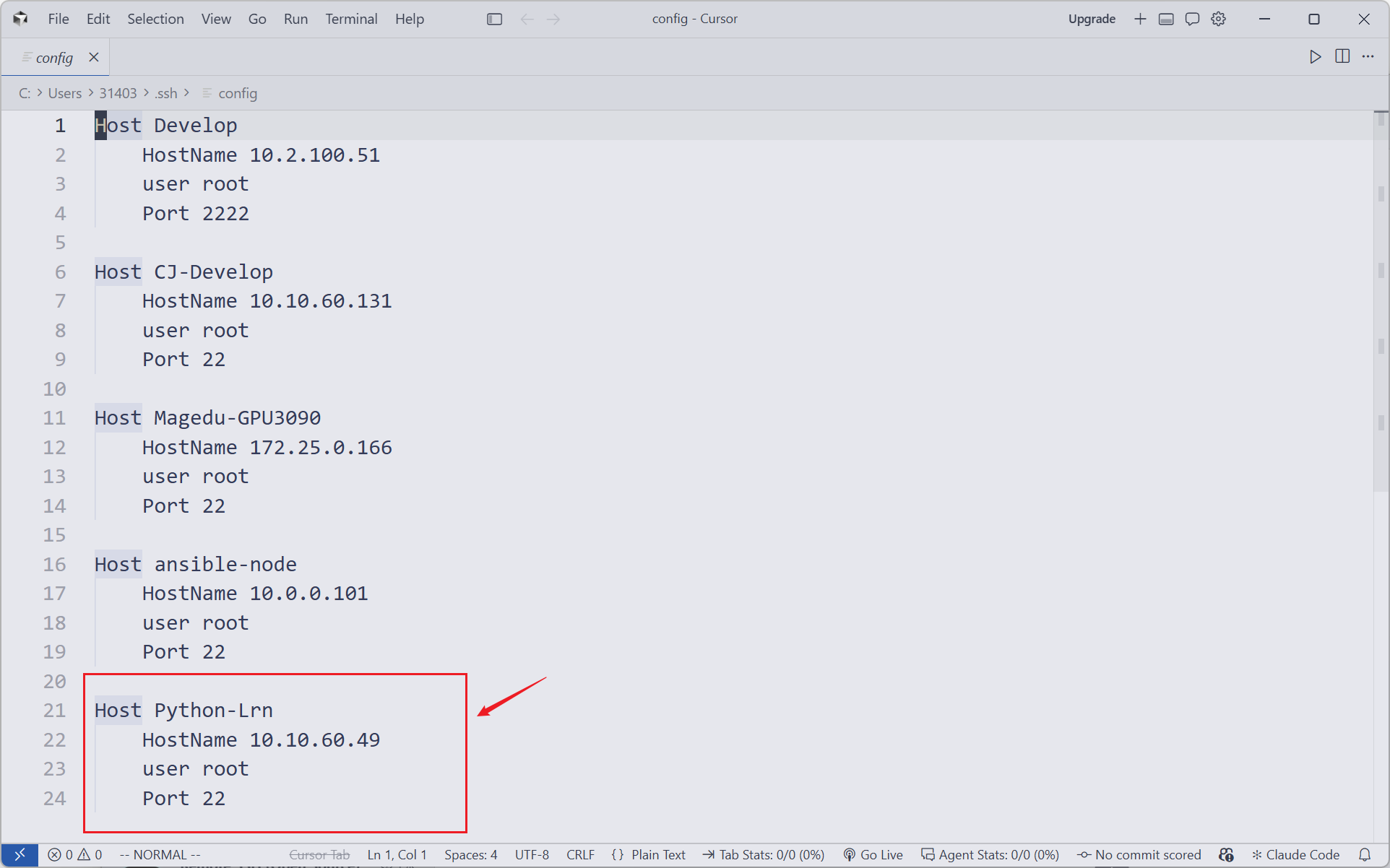
只需关注红框内的配置。截图写作 user,示例写作 User,两者等效:SSH 配置项名称不区分大小写。配置保存的是连接目标,不要在其中填写密码。本章沿用指定实验账户;连接其他环境时,填写实际获准使用的账户和地址。
第五步:选择 Python-Lrn,完成连接。
重新打开 Connect via SSH,选择列表中的 Python-Lrn。Cursor 会读取刚才保存的地址、账户和端口,发起到 Linux 的连接。
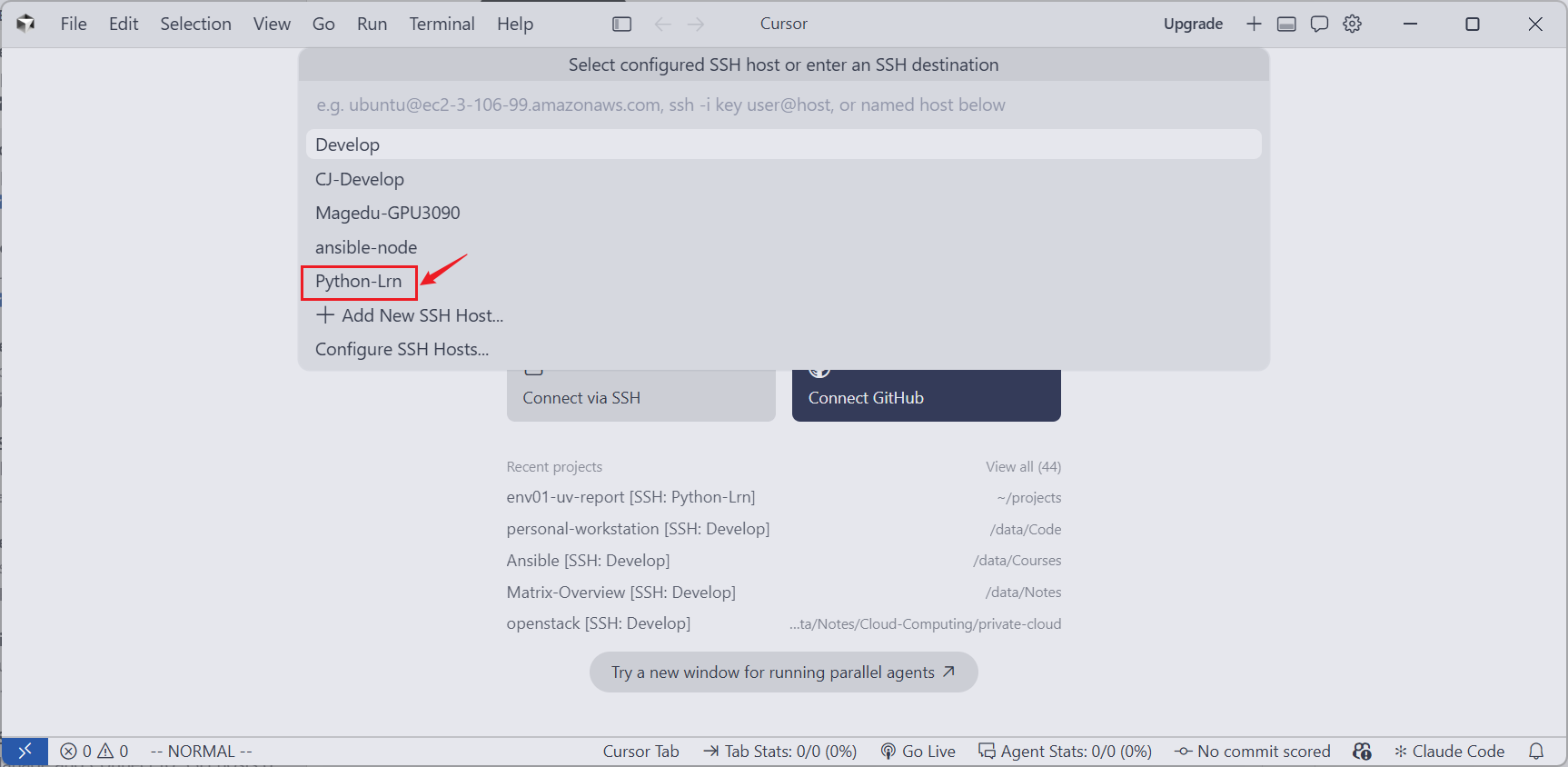
如提示主机指纹,先按上节核对;提示密码时输入该 Linux 账户的密码并按 Enter。已有可信主机记录时可能不再弹出主机确认。此前实验中的密码提示出现在底部 Cursor Remote SSH - Local 终端:这是 Windows 发起连接所用的终端,此时不要把它当成 Linux 项目终端。
第一次连接可能需要下载远程组件,等待完成。左下角出现 SSH: Python-Lrn、能够打开远端目录,才说明已经进入远程开发环境。后续部分截图显示 SSH: 10.10.60.49,那是直接输入地址建立的连接;只要别名配置指向相同地址和账户,两种入口连接的就是同一环境。
连接配置可以保留供后续使用;若只用于临时练习,结束后从 Windows 的 .ssh/config 中删除自己新增的 Host Python-Lrn 及其下方三行即可,不删除整个文件或其他主机配置。
本章界面截图统一以 960px 上限居中显示,关系图为 720px;截图保留无损原像素和放大入口,便于查看菜单、路径及状态栏。
🟦 3. 打开项目并选择解释器
🟩 3.1 打开 Linux 项目目录
连接成功、但尚未打开项目时,左侧会显示 Connected to remote.。这说明 Cursor 已进入 Linux 环境,但还不知道要把哪个目录作为项目。点击 Open Folder。
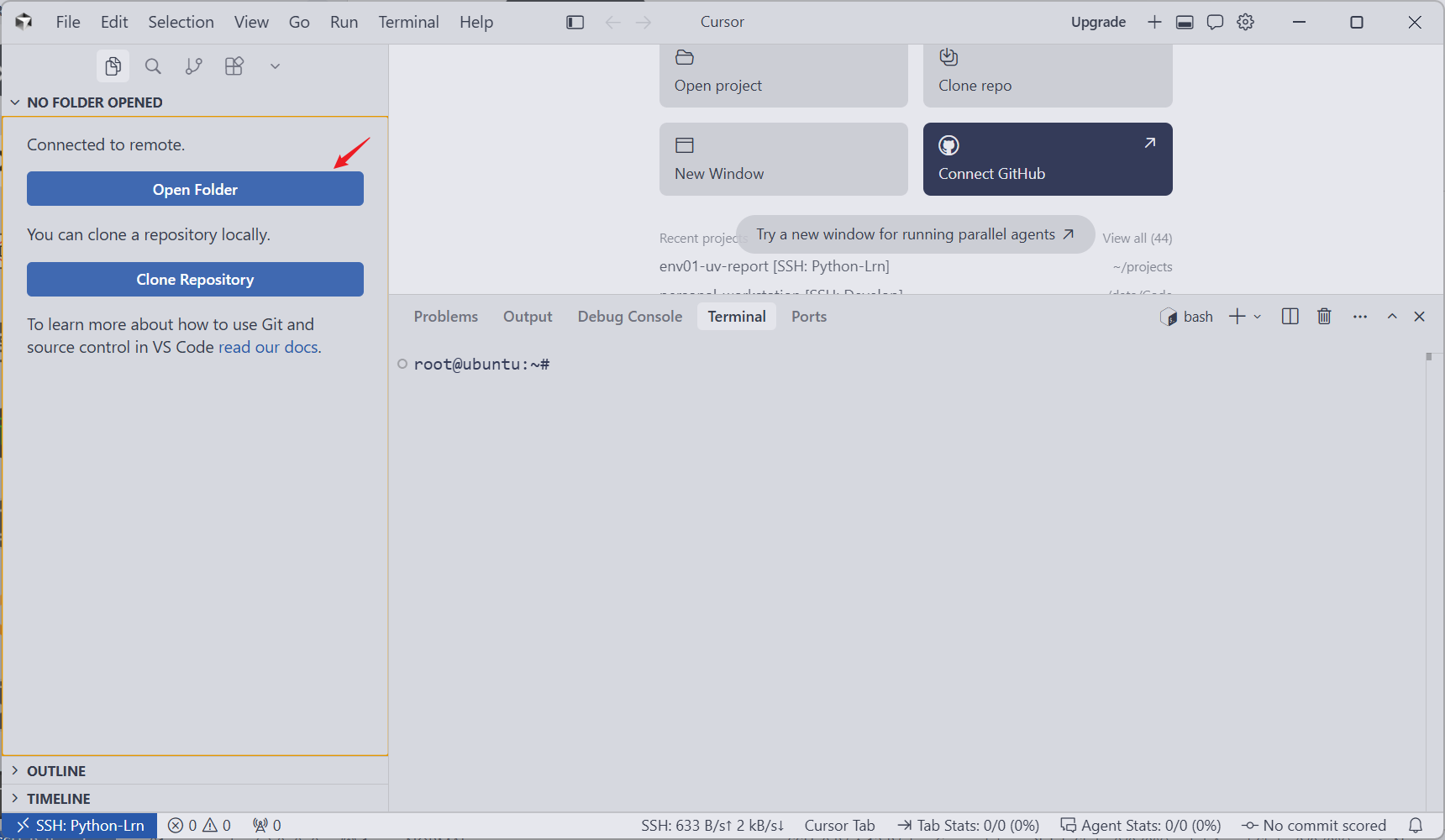
此时选择的是 Linux 的文件夹;在弹出的目录框输入项目根目录,不要只打开 .venv:
/root/projects/env01-uv-report/
目录框下方列出的 .venv 和 .venv-12 是当前目录中的两个虚拟环境。它们是项目的一部分,但不等于项目本身;路径确认无误后点击 OK。
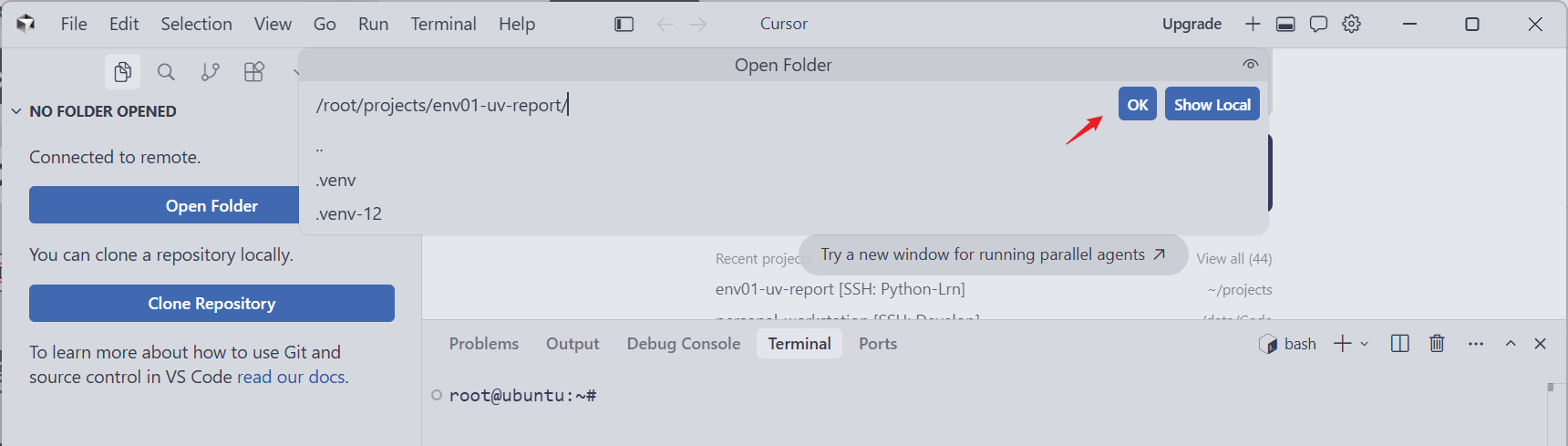
确认后窗口会切换到这个项目,可能重新请求一次 SSH 认证。本次项目树中可看到 report.py、.python-version、.venv 和已有的 .venv-12;底部状态栏同时显示 SSH: Python-Lrn。这说明项目树和打开的 report.py 都来自 Linux,不要求先把项目复制到 Windows。
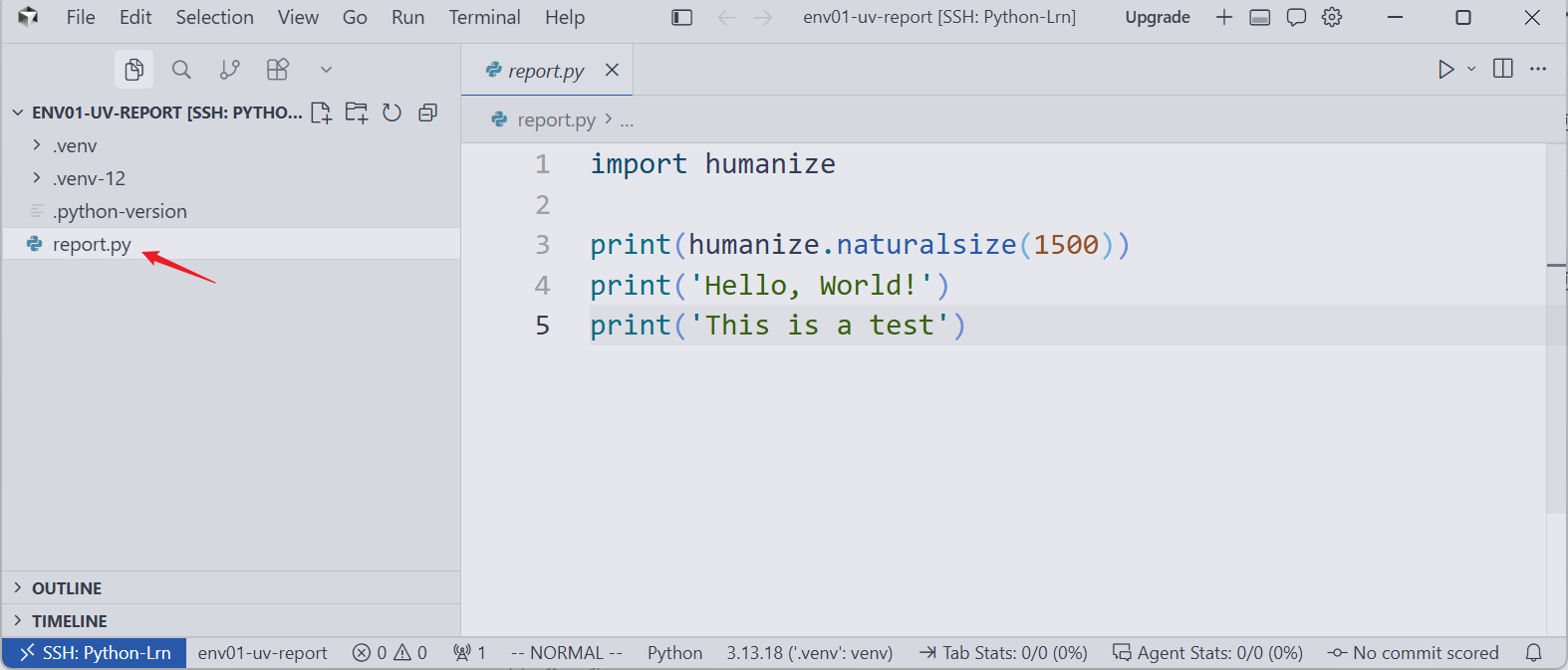
项目根目录同时包含代码、版本要求和环境。若只打开 .venv,看到的是解释器入口与已安装依赖,不能把它当作编写业务代码的位置。
🟩 3.2 安装远程 Python 扩展
Cursor 已能打开文本文件,但要获得 Python: Select Interpreter 和 Python: Run Python File in Terminal 等操作,还需要 Python 扩展。
这与上一章的 humanize 不同:Python 扩展给编辑器提供功能,humanize 给 Python 程序提供功能。 安装其中一个不会自动代替另一个。
保持当前 SSH 窗口,按 Ctrl+Shift+X,搜索:
@id:ms-python.python
@id: 按扩展标识精确查找。选择标识为 ms-python.python 的 Python 扩展,安装到当前远程环境;等待完成,再打开 report.py。本次远端实际安装版本为 2025.4.0,同时安装了 Python Debugger;调试功能暂不展开。
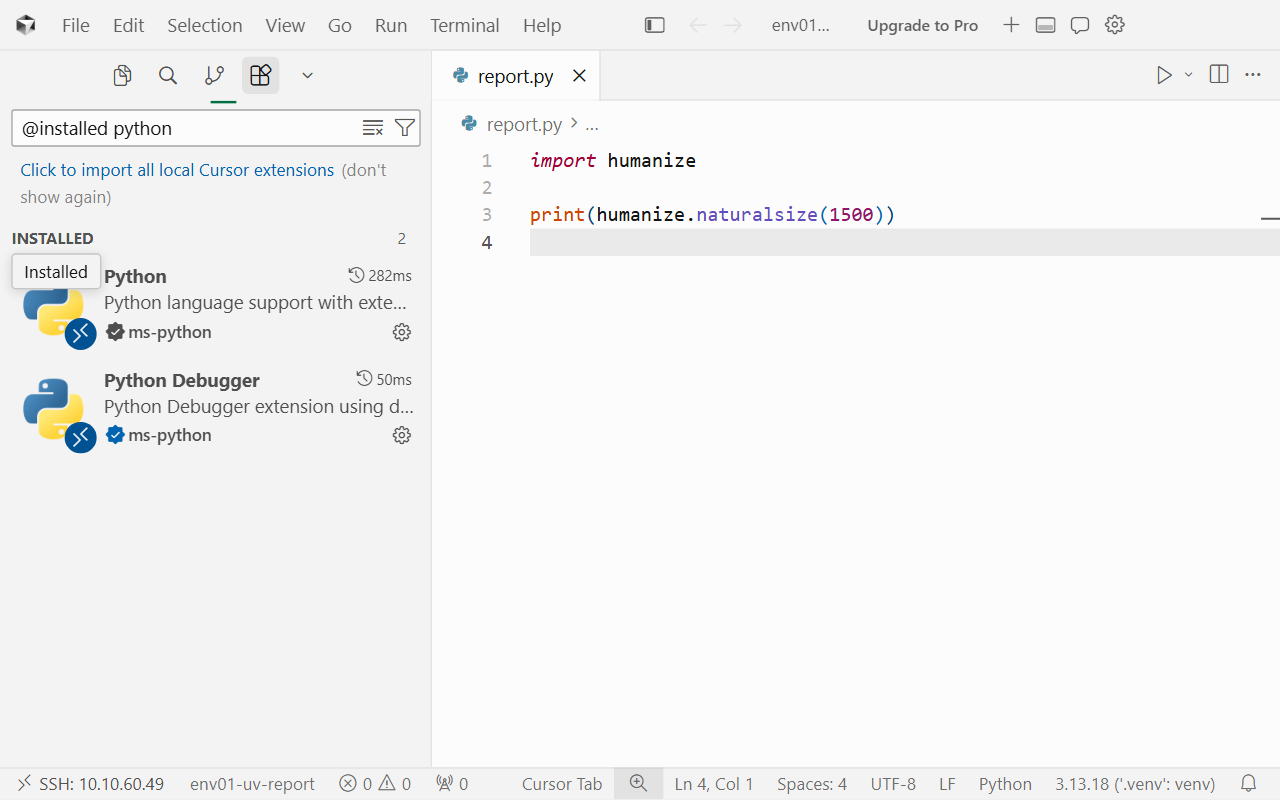
本次安装文件位于 Linux 的 /root/.cursor-server/extensions/。若只在 Windows 本地装了扩展,远程窗口仍可能要求安装;判断时关注当前连接和安装目标,不要把它误认为项目依赖安装失败。
扩展市场下载超时时,本次如何恢复
本次远端下载扩展清单曾出现 `ETIMEDOUT`,即请求等待超时。SSH 和项目文件访问正常,失败发生在扩展下载环节。 恢复使用同一官方市场的 **VSIX** 文件。VSIX 是编辑器扩展安装包,不是 Python 包;本次使用 `ms-python.python` 2025.4.0 的安装包,先放到 Linux 的 `/tmp/python-env08.vsix`,再在当前远程窗口通过命令面板选择 **Extensions: Install from VSIX...**,输入该文件的远端绝对路径并安装。安装成功后,解释器选择命令出现。 这条路径要求你已经取得并传入可信的扩展安装包,不能仅创建一个同名空文件。包来源、摘要、实测过程与清理见 实操记录。正常在线安装成功时不需要再走一遍。 仅采用这条恢复路径时,安装成功后可在 Linux 删除临时传入的安装包:rm -- /tmp/python-env08.vsix
🟩 3.3 选择项目的 Python
编辑器的解释器选择告诉 Python 扩展:运行这个项目时使用哪个 Python 入口。上一章的 .python-version 记录版本要求;它不等同于已经在 Cursor 中选中了正确的 .venv。
打开 report.py,按 Ctrl+Shift+P,选择 Python: Select Interpreter。在列表中选择:
Python 3.13.18 ('.venv': venv) ./.venv/bin/python
这里的 ./ 表示当前项目目录,完整路径为 /root/projects/env01-uv-report/.venv/bin/python。名称中同样含有 3.13.18 的基础解释器不等于项目环境;同时核对版本和路径。
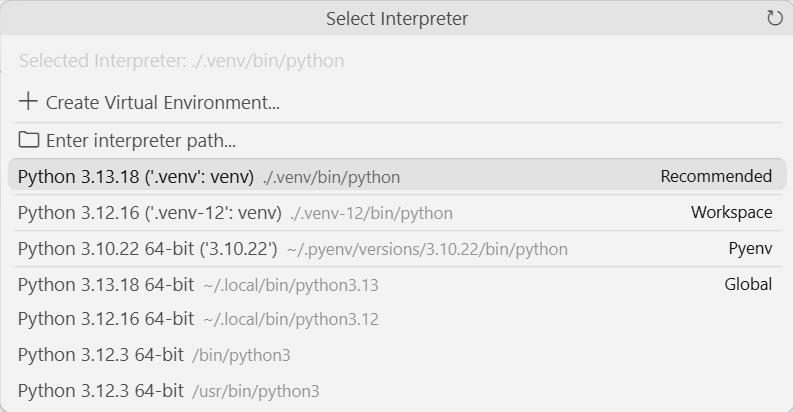
本次扩展已经自动推荐 .venv,仍手动核对并选择。选定后,打开 Python 文件时状态栏显示 3.13.18 ('.venv': venv)。如果你的列表没有目标,应先在 Linux 确认环境入口存在;不要因为列表空缺就随意选系统 Python。
🟩 3.4 核对终端实际使用的环境
日常运行使用下一节的 Run 按钮或快捷键。下面的命令用于首次确认执行位置,以及解释器与终端表现不一致时排查;不需要每次运行前重复执行。
展开首次终端核对与未激活环境的处理
**集成终端**是显示在编辑器里的命令终端。它有自己的 Shell 进程和环境状态,不是解释器下拉列表本身。 命令面板中有两个容易混淆的选项: | 选项 | 本次执行位置 | |---|---| | **Terminal: Create New Terminal** | 当前 SSH 工作区的 Linux | | **Terminal: Create New Integrated Terminal (Local)** | 本地 Windows | 选择第一项。不要只输入几个单词后直接确认搜索结果首项;命令面板可能把最近使用过的 Local 选项排在前面。 在新建的终端逐行执行:`hostname` 显示主机名,`whoami` 显示账户,`pwd` 显示当前目录:hostname
whoami
pwd
ubuntu
root
/root/projects/env01-uv-report
python -c 'import sys; print(sys.executable)'
/root/projects/env01-uv-report/.venv/bin/python
source .venv/bin/activate
python -c 'import sys; print(sys.executable)'
.venv/bin/python report.py
🟦 4. 编辑、保存与运行同一个程序
🟩 4.1 点击 Run 运行当前文件
先确认已经按 3.3 选中远端项目的 .venv/bin/python。打开 report.py,内容仍为上一章的例子:
import humanize

print(humanize.naturalsize(1500))
按 Ctrl+S 保存,点击编辑区右上角的三角形 Run 按钮,其提示为 Run Python File。Python 扩展会用选中的解释器运行当前文件,下方 Terminal 面板显示结果。
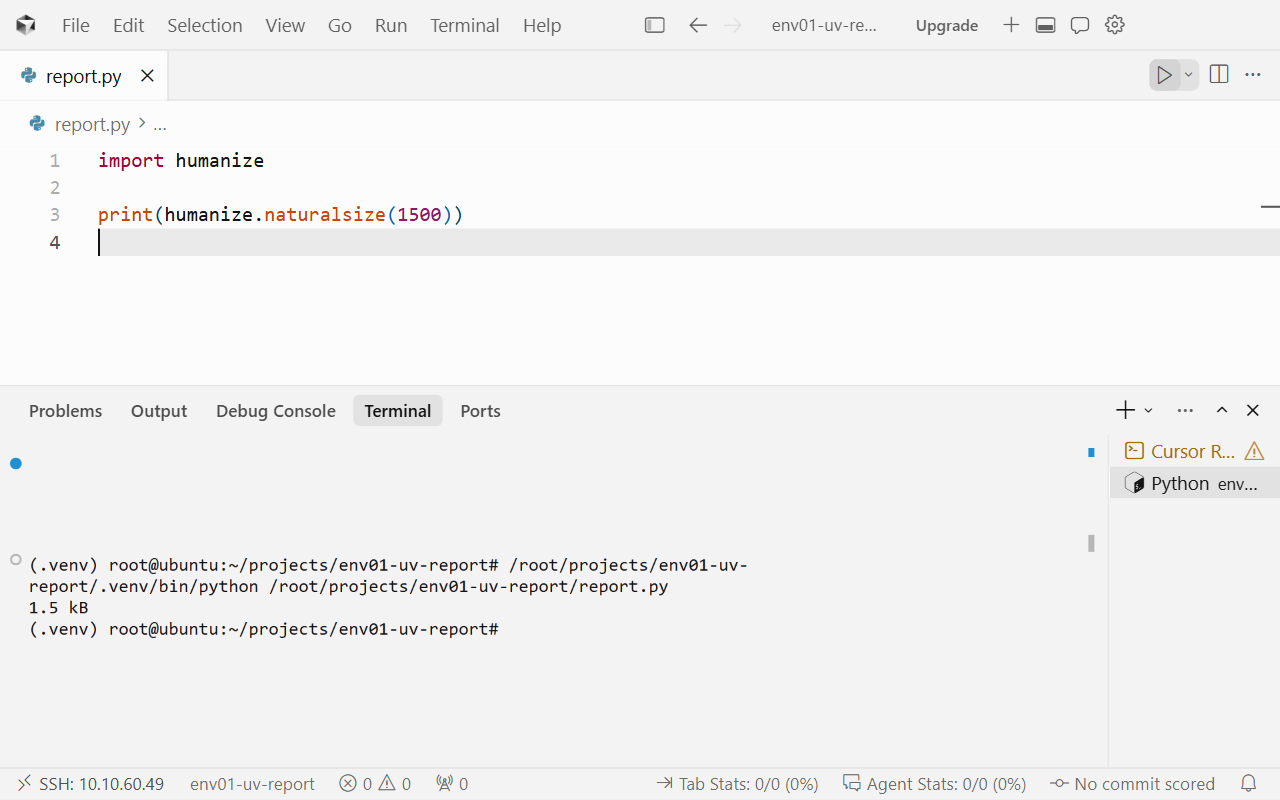
本次点击后,扩展自动发出的运行命令为:
/root/projects/env01-uv-report/.venv/bin/python /root/projects/env01-uv-report/report.py
输出为 1.5 kB。这条命令由编辑器发出,无需手动输入。 第一次核对其中的 .venv/bin/python 和文件路径,确认运行的是正确环境、正确文件;后续便可直接使用按钮。
结果显示在集成终端是正常行为:终端承载输出,Run 负责发起执行。代码、解释器和 humanize 都在 Linux;Windows 提供编辑与操作界面。按钮找不到时,可从命令面板选择 Python: Run Python File in Terminal,它是本章使用的完整文件运行命令。Python 扩展运行说明
🟩 4.2 修改、保存,再观察变化
先为同一个运行操作设置快捷键。 快捷键只是替你触发 Run 对应的命令,不会创建环境,也不会重新安装依赖。下面配置一次后,就能在编辑文件时直接运行:
- 按
Ctrl+Shift+P,搜索并选择 Preferences: Open Keyboard Shortcuts,打开快捷键设置界面;选择不带(JSON)的这一项。 - 搜索 Python: Run Python File in Terminal,找到名称完全相同的一行。
- 双击该行,按下
Ctrl+Shift+F10,再按Enter确认。本次将它作为自定义快捷键,不是 Cursor 默认快捷键。若录入框提示其他命令已经占用,先查看冲突并换用空闲组合,不直接覆盖自己已有的习惯。 - 确认该行显示
Ctrl+Shift+F10,来源为 User,表示这条绑定是自己添加的。
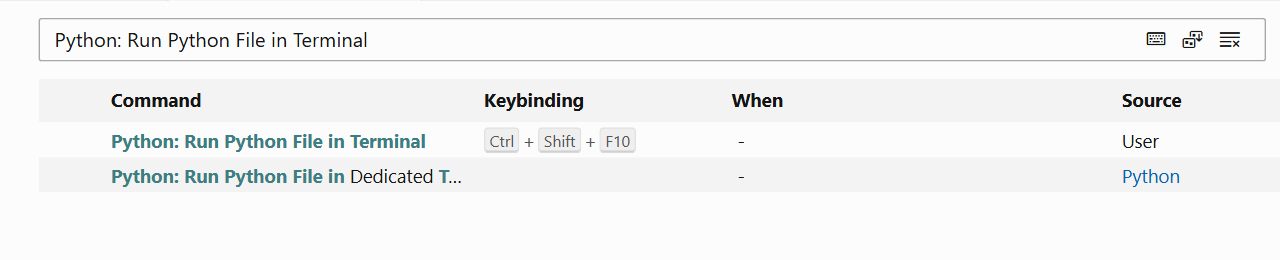
本次绑定的命令标识为 python.execInTerminal,即界面中“运行当前 Python 文件”的内部名称;这里只用于核对,无需手写配置。需要撤销时,在快捷键设置里右键这条自定义绑定,选择 Remove Keybinding。按钮仍可继续使用。快捷键设置说明
再用一次实际修改验证日常流程。 先预测:只把 1500 改为 2500,输出应怎样变化?
回到 report.py,点击代码编辑区,将文件改为:
import humanize

print(humanize.naturalsize(2500))
按 Ctrl+S 保存,再按刚设置的 Ctrl+Shift+F10。本次没有在终端输入运行命令,输出变为 2.5 kB:
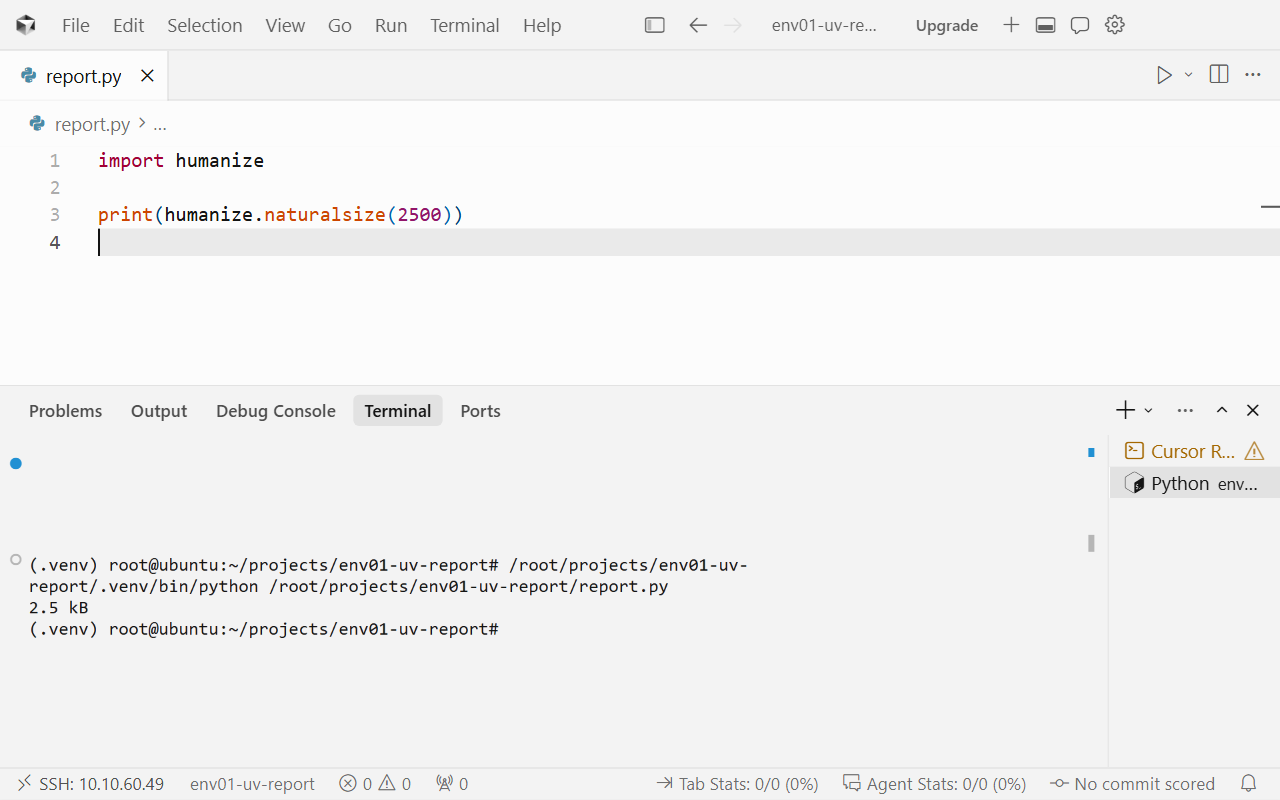
此后的重复操作就是:修改代码 → Ctrl+S 保存 → 点击 Run 或按 Ctrl+Shift+F10 → 查看结果。 两个运行入口都使用 Python 扩展选中的项目环境。换项目时重新核对选择,不能只凭上一个项目运行成功就认定当前环境正确。
保存把编辑器里的修改写入 Linux 磁盘文件,运行让解释器执行文件。为了让动作和结果对应,本章统一先保存再运行;每次运行前点击需要执行的 Python 文件,避免运行另一个标签页中的文件。
可选核对:确认 Linux 磁盘文件已经更新
首次验证或结果没有变化时,可在远程终端检查:cat report.py
.venv/bin/python report.py
练习结束后,将 2500 改回 1500,保存并运行,确认输出恢复为 1.5 kB,便于后续沿用同一份示例。若要做上面的可选核对,请先核对,再恢复。
🟦 5. 检查问题并结束本次操作
🟩 5.1 按出问题的环节检查
下面是本章已讲对象的检查顺序,不要求你现在掌握复杂网络排障。
| 现象 | 先检查什么 | 为什么 |
|---|---|---|
| Windows 端口检查失败 | Linux 地址、SSH 服务与网络路径 | 还没进入账户认证阶段 |
| 端口可达,但认证失败 | 登录账户与该账户的认证方式 | 网络连通不等于有权登录 |
| 已连接,但目录打不开 | 远端绝对路径与账户权限 | root 与普通账户的家目录不同 |
| 扩展一直安装中或超时 | 扩展下载网络与安装目标 | SSH 通道正常仍可能无法下载扩展 |
| 找不到 Python 命令面板操作 | 远程 Python 扩展是否安装完成 | 仅打开文本文件不等于扩展可用 |
| 找不到 humanize | 是否选中了项目 .venv/bin/python,不要先给系统 Python 装包 |
本章依赖已装在项目环境;换解释器会改变可见依赖 |
| 修改后结果没变化 | 是否保存、运行的是哪份文件 | 编辑缓冲区和磁盘文件不是同一个状态 |
AI 对话的网络条件与 SSH 连接另有区别:项目能远程运行,不代表 AI 请求已经可用;本章验收不以 AI 回答成功为条件。Cursor 官方网络说明
🟩 5.2 结束连接,保留项目
完成并保存编辑后,关闭当前远程编辑窗口即可结束本次操作。Linux 项目、.venv、现有 .venv-12 和远程扩展仍然保留,下次连接后可以继续使用;无需删除环境或 .cursor-server。
🟦 6. 自查与下一步
完成本章时,用自己的环境检查这五件事:
- Cursor 状态栏显示预期的 SSH 主机,项目树属于 Linux 项目目录。
- 能用主机名、账户和路径区分本地终端与远程终端。
- Python 扩展选中的是项目
.venv/bin/python;新旧终端分别核对。 - 能在代码编辑区保存后点击 Run 或按自定义快捷键,远程文件内容和运行输出一起变化。
- 知道关闭远程窗口后项目仍保留,下次连接可以继续编辑。
完成 8 道章后复习,可以回看正文作答;实测脚本、截图、失败与恢复见 实验记录。
推荐下一章:03.01 名称、对象与赋值。 现在已经具备编辑、保存、运行和核对环境的能力,可以开始阅读与编写 Python,理解名称、数据对象和赋值关系;不要求先完成专题 02 的打包与依赖锁定部分。
后续学过模块与包,再回到 02.03 项目目录与运行入口的规划;学过变量与流程控制,再展开断点和变量观察。调试不是完成本次远程连接的先修门槛。