02.01 Linux 下的 Python 开发环境搭建
读过 01.01 Python 全景与学习地图 后,我们已经知道程序需要解释器运行。这一章把它变成可以核对的开发环境:解释器由谁管理,依赖装在哪里,运行时到底用了谁。
本章沿用维修报告场景,先运行一个很小的程序:将报告的 1500 字节大小显示为 1.5 kB。此处验证环境与运行链路,不提前实现完整报告系统。没有独立代码阅读任务,操作和检查就在正文中完成。
快速导航与复习索引
先完成第 1—3 节,走通 uv 单独管理的路径;再读第 4 节,理解 pyenv 的用途与组合方式。项目声明、完整依赖锁定和分发安排在 02.04—02.06,本章先讲透解释器、环境和装包之间的关系。
本章复习 · KVM 实验记录与原始输出
🟦 1. 工具用途与使用方案
🟩 1.1 系统 Python、基础解释器与项目环境
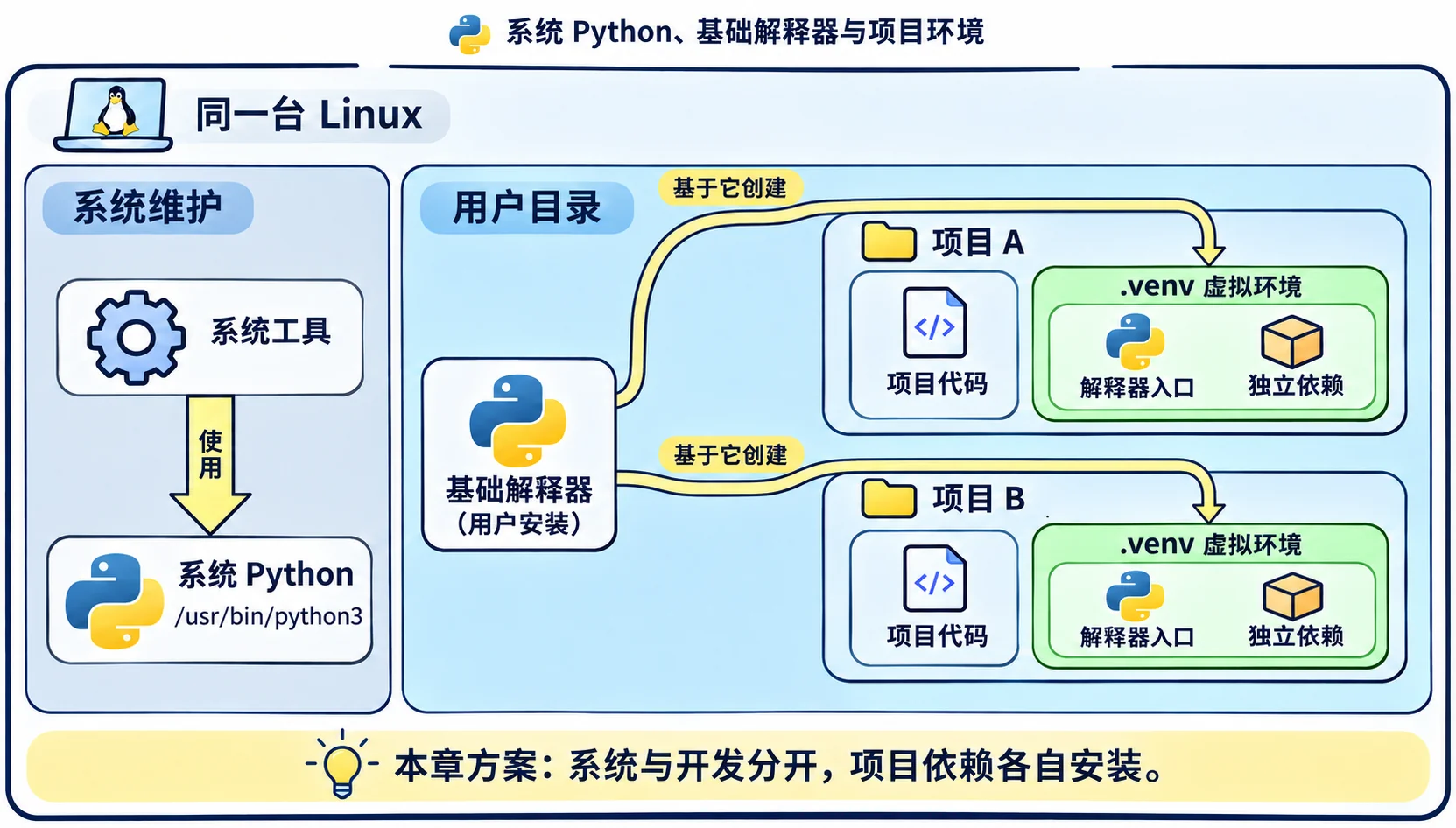
开发环境包含存放代码的目录、运行代码的解释器,以及程序使用的第三方库。这些库叫作项目的 依赖:代码调用它们的功能,没有它们就可能无法运行。
Linux 发行版可能已经提供 Python,供系统工具使用。本章 Ubuntu 的系统解释器是 /usr/bin/python3,由系统软件包管理器维护。开发项目使用用户目录中的 Python,避免项目依赖改变系统工具的运行条件。
安装在用户目录中的 Python,可以作为项目的 基础解释器。基于它创建的 虚拟环境 是一个目录,通常命名为 .venv,保存解释器入口、环境配置和独立的包安装位置;不必完整复制一份 Python,默认也不沿用基础环境里的第三方包。代码放在 .venv 外,环境可以重建,代码仍保留。Python 虚拟环境说明
一个基础解释器可以用于创建多个项目环境。图中的项目 A 和 B 分别安装依赖,给 A 装包不会自动给 B 装包;项目代码也不会因为重建 .venv 而被删除。这里把系统与开发分开,是本章采用的方案;“基础解释器”描述的是创建环境时使用的那份 Python,并不限定它必须安装在用户目录中。
KVM 虚拟机与 Python 虚拟环境是两回事。 KVM 实例运行一套来宾操作系统;.venv 只是其中某个用户的 Python 环境,不是另一台机器,也不是安全沙箱。代码仍拥有运行它的用户权限。
🟩 1.2 pyenv 与 uv 分别做什么
pyenv 主要管理 Python 解释器:安装多个版本,并按终端、项目目录或用户默认配置选择版本。在 Linux 上安装 CPython 时通常会下载源码并在本机编译,因此它不仅是下载器。pyenv 本体不负责项目依赖的解析与锁定,额外插件的能力要单独区分。pyenv 官方定位
uv 能安装和选择解释器,也能创建虚拟环境、安装依赖,并提供项目管理流程。依赖“解析”是找出彼此兼容的包版本,“锁定”是记录解析结果,便于重建环境。它下载的 CPython 通常来自预构建发行物,不要求像本章 pyenv 路径那样先在本机编译。uv 功能范围 · 解释器来源
两者在解释器管理上有重叠。因此可以只用 uv,也可以让 pyenv 提供解释器、uv 管理项目环境和依赖;不能把“pyenv 管解释器、uv 管依赖”当成两种工具不可改变的能力边界。
🟩 1.3 实际项目的使用方案与本章路线
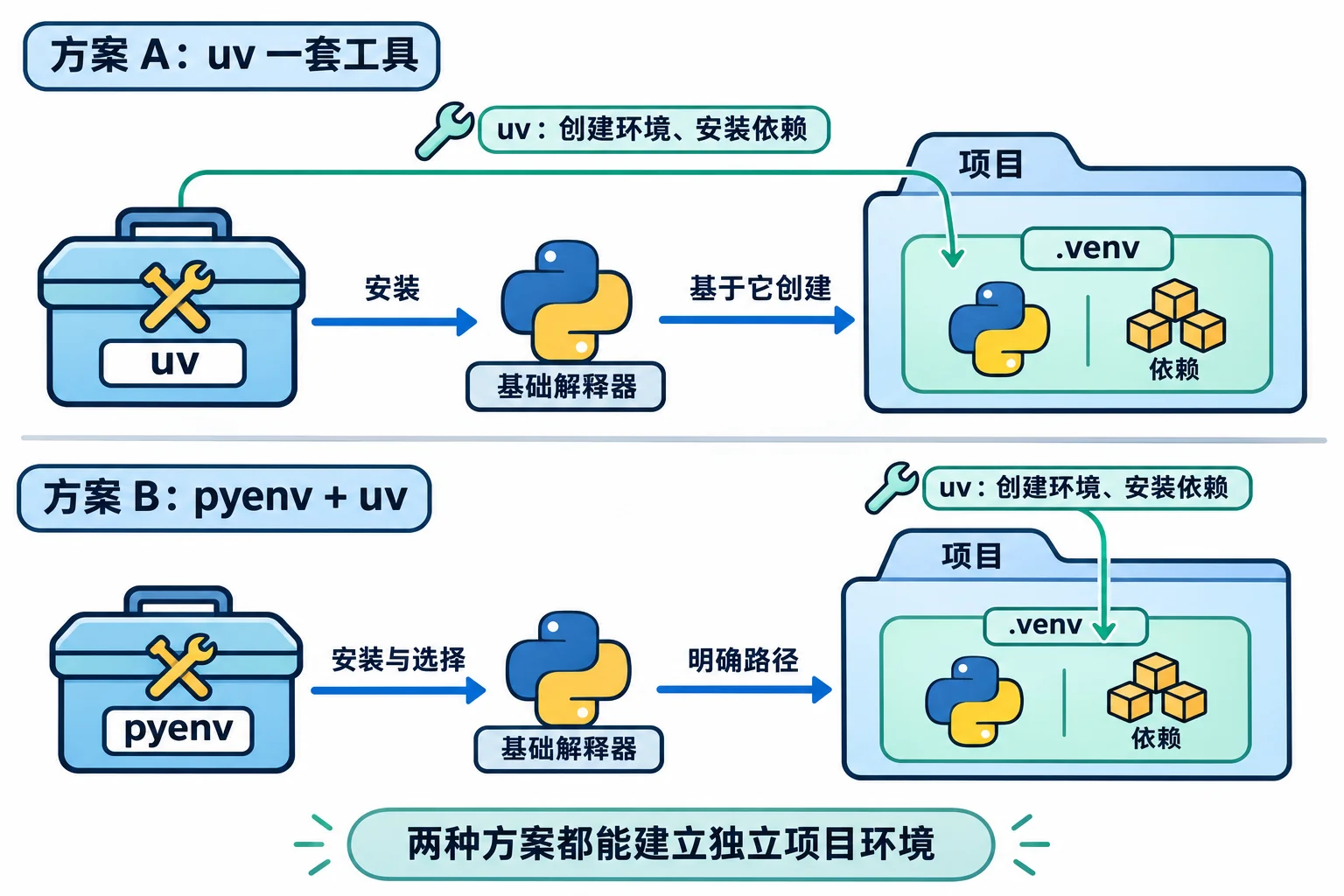
实际项目怎样选? 不能从一篇教程的组合,推断整个行业都这样做;也不能把 uv 能覆盖多种工具的能力,等同于所有团队已经完成替换。下面按项目条件区分可用方案,不以未经核实的市场占有率排序。
| 项目条件 | 可用方案 | 分工与取舍 |
|---|---|---|
| 新项目,uv 提供的 Python 构建满足平台和依赖要求 | uv 单独使用 | uv 提供基础解释器,并管理项目环境与依赖;少维护一套版本选择配置 |
| 已有 pyenv 工作流,或需要通过构建选项定制 CPython | pyenv + uv | pyenv 管理解释器及终端版本选择,uv 使用选定路径创建环境、管理依赖;需要维护构建依赖与两种工具配置 |
| 解释器由企业镜像、操作系统或平台统一提供 | 既有解释器 + uv | uv 使用允许的解释器为项目创建独立环境;不必再让两种工具各安装一份相同版本 |

展开工程建议文本
新项目若无既有约束,可优先评估 uv 单独使用;需要 pyenv 的目录切换或自定义构建时保留组合。团队统一解释器来源与环境创建方式,避免仅凭版本号认定选中了同一份安装。本章采用 先 uv、后 pyenv 的路线:先用一套工具完成“安装解释器 → 创建环境 → 安装依赖 → 运行与核对”;再进入已有 pyenv 项目或需要源码构建的场景,学习版本切换与组合。这样可以先掌握完整流程,再理解增加工具的理由。表格描述适用条件,不宣称某种方案具有未经核实的市场占有率。
🟩 1.4 本章的实验条件
以下教学操作均已在 10.2.100.49 宿主机上的独立 KVM 实例中验证,后续命令都在来宾实例的终端执行,不在宿主机执行。
| 项目 | 本次验证值 |
|---|---|
| KVM 实例 | python-pro-env01,4 vCPU、4 GiB 内存、24 GiB 虚拟磁盘 |
| 来宾系统 | Ubuntu 24.04.4 LTS,x86_64,Bash |
| 普通账户 | learner,家目录 /home/learner,有 sudo 权限 |
| 系统 Python | /usr/bin/python3,3.12.3 |
| 本章工具 | pyenv 2.8.15、uv 0.13.9 |
| 开发解释器 | CPython 3.13.18;先由 uv 安装,第 4 节再对照 pyenv 安装 |
| 示例依赖 | humanize 4.13.0 |
| 核查与验证日期 | 2026-11-18 |
需要一个已安装系统、能够登录终端的独立实例,并能访问 Ubuntu 软件源、GitHub、python.org、astral.sh 和 PyPI。PyPI 是发布和获取 Python 第三方包的公共索引。企业内网可使用经过核验的镜像源;本文没有将其他镜像地址当作已验证路径。
本章验证的是 Ubuntu/Bash 组合,其他发行版的依赖包名和终端启动配置可能不同。这里固定版本用于复现,不把它们宣称为所有项目的默认版本或永远的最新版本。选择项目版本还要核对维护状态、依赖支持及真实运行结果。Python 版本状态 · 本次 CPython 发布资料
第 2—3 节使用 ~/projects/env01-uv-report;第 4 节使用另一个目录 ~/projects/env01-report,保留两种来源的环境供对照,不覆盖前一份环境。uv 主线已在不加载 pyenv 的终端中验证。
本章默认读者已掌握 Linux 基础操作,包括终端、路径、文件读写、权限与 PATH,不再单独展开。所有项目操作使用普通账户,仅安装系统软件包时使用 sudo。
本章从已登录的 Linux 终端开始;怎样使用本地编辑器连接这台实例,属于下一章 02.02。
🟦 2. 用 uv 独立搭建开发环境
🟩 2.1 安装 uv
uv 是管理 Python 环境、依赖和项目的工具。本章只使用环境与装包功能,项目描述和依赖锁定在后续章节展开,暂不引入 pyproject.toml。
先准备下载工具和 HTTPS 证书。apt-get update 更新系统软件索引,apt-get install 安装列出的包,-y 自动确认。本步需要 sudo;后面的 uv 与项目操作使用普通账户。
sudo apt-get update
sudo apt-get install -y curl ca-certificates
下载固定版本的安装脚本到本地,再执行。curl 的 -L 跟随重定向,-sS 减少进度输出但保留错误,-f 遇到 HTTP 错误时失败;-o 指定保存文件。sh 执行安装脚本。uv 官方安装说明
mkdir -p "$HOME/Downloads"
curl -LsSf https://astral.sh/uv/0.13.9/install.sh -o "$HOME/Downloads/uv-install.sh"
sh "$HOME/Downloads/uv-install.sh"
source "$HOME/.local/bin/env"
uv --version
本次安装位置是 /home/learner/.local/bin,输出 uv 0.13.9 (x86_64-unknown-linux-gnu)。安装器提供的 env 文件使当前终端找到 uv;不要给上述操作加 sudo。执行下载脚本意味着信任该来源,企业有软件审批流程时先按其流程检查脚本与发行物。
🟩 2.2 安装 Python,并记录项目版本
按本章路线,此时还不需要安装或初始化 pyenv,也未激活虚拟环境。uv python install 安装解释器;uv python pin 把当前项目选择的版本写入 .python-version。这个文件是版本要求,不是解释器本身,也不会把系统 Python 替换掉。uv 安装与管理 Python
项目使用独立目录 env01-uv-report;已有同名项目时换一个空目录,并同步后文路径,不覆盖已有文件。
mkdir -p "$HOME/projects/env01-uv-report"
cd "$HOME/projects/env01-uv-report"
uv python install 3.13.18
uv python pin 3.13.18
cat .python-version
uv python find --managed-python 3.13.18
find 查询解释器路径;--managed-python 限定 uv 管理的安装。本次最后两条输出分别是:
3.13.18
/home/learner/.local/share/uv/python/cpython-3.13.18-linux-x86_64-gnu/bin/python3.13
这份解释器位于 uv 的管理目录,还不是项目环境。pin 让后续 uv 操作有明确版本要求;它不安装依赖,也不通过切换目录改写普通 python 命令的查找方式。安装器默认提供带版本号的入口,不保证直接输入 python 就得到刚装的解释器。先使用下面明确的项目入口,避免把“安装成功”和“选对入口”混淆。
🟩 2.3 基于指定版本创建虚拟环境
uv venv 创建虚拟环境,.venv 是目录名;这里读取上一节 .python-version 的版本要求,并用 --managed-python 限定解释器来源。先预测:创建后项目入口和基础解释器是否会在同一个目录?
uv venv --managed-python .venv
.venv/bin/python --version
本次创建提示为 Using CPython 3.13.18、Creating virtual environment at: .venv;版本输出为 Python 3.13.18。不指定版本时 uv 会按当前配置和可用解释器发现规则选择;本章显式记录项目版本及来源,是为了让创建结果可核对。
用 Python 自带的 sys 模块核对运行身份。import sys 加载运行信息模块;sys.executable 是当前解释器入口,sys.prefix 是当前环境位置,sys.base_prefix 是基础解释器安装位置;print 显示值。命令的 -c 表示执行引号内的短代码,分号分隔多条语句。sys 官方说明
.venv/bin/python -c 'import sys; print(sys.executable); print(sys.prefix); print(sys.base_prefix)'
实测:
/home/learner/projects/env01-uv-report/.venv/bin/python
/home/learner/projects/env01-uv-report/.venv
/home/learner/.local/share/uv/python/cpython-3.13.18-linux-x86_64-gnu
同一个版本号并不代表同一个环境。上面的位置关系说明:当前用的是项目入口,它基于 uv 管理的解释器建立。
🟩 2.4 安装项目依赖
示例使用 humanize,把数字转换为便于人阅读的文本;本次只使用它格式化字节大小的功能。humanize 发行资料 · 文件大小格式化
uv pip 是 uv 提供的包操作接口,不是先调用另一个 pip 程序;install 安装包,show 查看包信息;--python 明确目标环境;==4.13.0 要求指定版本。这里的双等号属于依赖版本表达式,不是 Python 代码。
uv pip install --python .venv/bin/python humanize==4.13.0
uv pip show --python .venv/bin/python humanize
实测包信息为:
Name: humanize
Version: 4.13.0
Location: /home/learner/projects/env01-uv-report/.venv/lib/python3.13/site-packages
Requires:
Required-by:
site-packages 是这个环境存放第三方包的位置。Requires 列该包依赖的其他包;本次为空,因此这个最小实验只安装一个包。以后遇到多个相互依赖的包,还需要学习完整依赖管理;本次固定一个版本不等于已经建立完整项目锁定方案。
🟩 2.5 保存并运行第一份程序
下面两行 Python 的含义是:import humanize 加载已安装的库;humanize.naturalsize(1500) 调用其格式化功能,参数 1500 表示字节数;外层 print 将返回的文字显示出来。点号表示从模块中取出这个功能,括号用于传入参数并调用。这里提供足够理解本次运行的解释,完整语法随后在语言专题学习。
在项目目录保存 report.py。单个 > 表示创建或覆盖指定文件,所以只对本章的新文件使用。
cat > report.py <<'EOF'
import humanize

print(humanize.naturalsize(1500))
EOF
cat report.py
.venv/bin/python report.py
本次最后一条命令输出:
1.5 kB
naturalsize 默认使用十进制单位,因此这里 1500 字节显示为 1.5 kB,不是在测量某个真实文件,也不是换算成二进制 KiB。程序保存位置、使用的解释器和依赖安装位置,现在都可以明确指出。
🟩 2.6 总结:项目环境里到底有什么
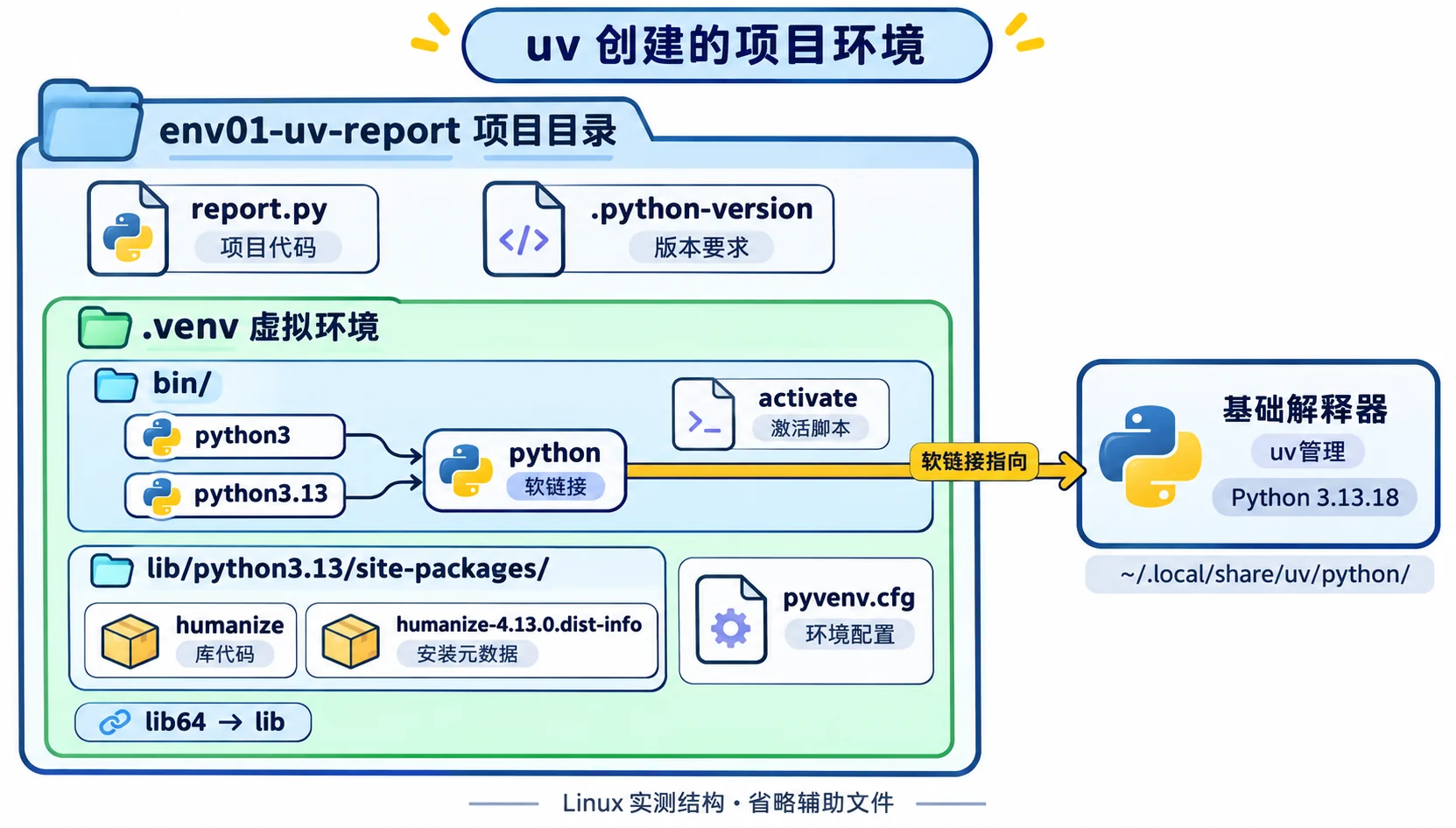
到这里,uv 已经完成三件事:安装基础解释器、基于它创建 .venv、把依赖安装到 .venv。项目环境有自己的依赖目录,但本次并没有复制一整套 Python。 沿图中的箭头看,环境内的解释器入口最终指向项目外的安装。
解释器入口:.venv/bin/python。 本次 Linux 环境中,它是一个软链接,即保存另一个文件路径的引用;python3 和 python3.13 又指向同目录的 python。这三个名字最终使用同一份基础解释器,不是安装了三份 Python。基础安装仍被环境依赖,不能因为 .venv 已创建就随意删除它。
项目依赖:.venv/lib/python3.13/site-packages/。 humanize/ 是本次程序加载的库代码;humanize-4.13.0.dist-info/ 保存版本、已安装文件等安装元数据,供包管理工具识别与维护,不是第二份库代码。安装、升级和卸载交给工具处理,不手工拆掉其中一个目录。安装元数据规范
环境配置:.venv/pyvenv.cfg。 本次 home 记录基础解释器所在目录,include-system-site-packages = false 表示默认不引入基础环境的第三方包。通过 .venv/bin/python 启动时,Python 会识别虚拟环境,使用它自己的环境位置与包目录;因此“链接到同一份解释器”不等于“看到相同的第三方包”。前面 2.3 检查的 sys.prefix 与 sys.base_prefix 正好分别对应这两个位置。Python 虚拟环境机制
图中的 bin/activate 是调整当前终端环境选择的脚本,不负责安装解释器或复制依赖;下一节对照激活前后的变化。lib64 → lib 也是软链接,不是另一份依赖。其他 Shell 的激活脚本、缓存标记和隐藏文件不影响这张图的核心关系,因此省略。
report.py 与 .python-version 留在 .venv 外:前者是项目代码,后者记录版本要求。重建环境时保留它们,再根据项目要求安装依赖;不要把自己编写的代码放进可重建的环境目录。
核对自己的软链接、环境配置与依赖位置
在已完成本节安装的项目目录执行以下只读检查,无需 sudo。`readlink -f` 沿软链接解析到最终文件;完整路径中的用户名以自己的账户为准。cd "$HOME/projects/env01-uv-report"
ls -l .venv/bin/python .venv/bin/python3 .venv/bin/python3.13 .venv/lib64
readlink -f .venv/bin/python
cat .venv/pyvenv.cfg
ls .venv/lib/python3.13/site-packages
/home/learner/.local/share/uv/python/cpython-3.13.18-linux-x86_64-gnu/bin/python3.13
🟦 3. 理解环境选择、激活与隔离
🟩 3.1 相同代码,换一个解释器
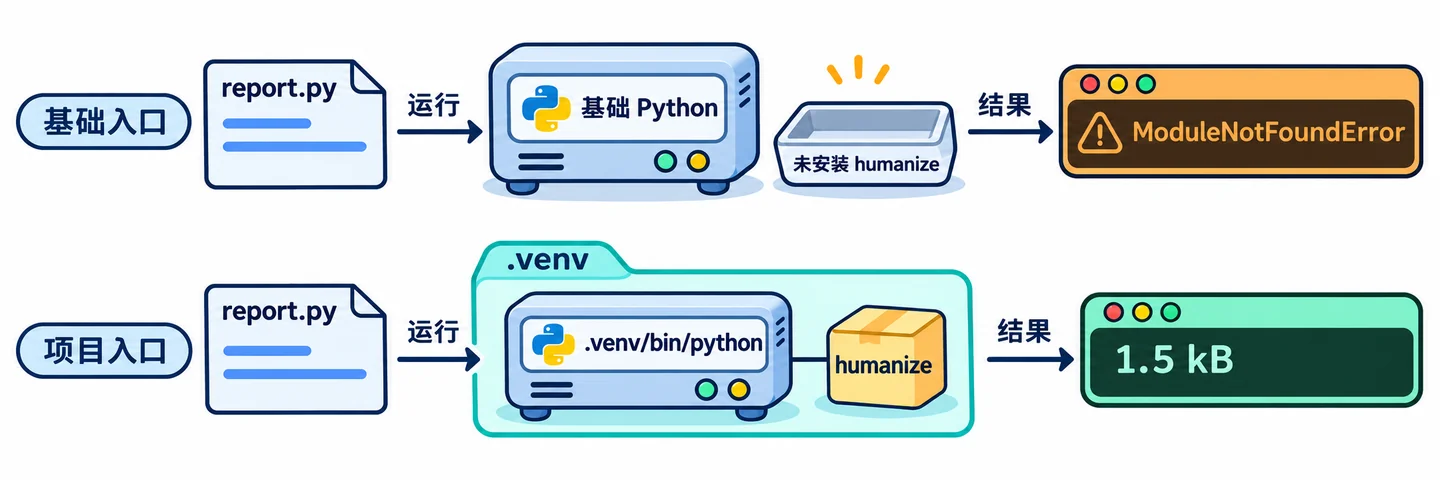
先预测:同一份程序交给 uv 安装的基础解释器运行,能否自动使用项目 .venv 中的 humanize?
uv python find 可能优先找到当前项目虚拟环境。此处增加 --system 排除虚拟环境,再用 --managed-python 限定 uv 管理的基础安装;这里的 system 表示查找非虚拟环境的解释器,不等于强制使用 /usr/bin/python3。先看路径,再运行:
uv python find --system --managed-python 3.13.18
"$(uv python find --system --managed-python 3.13.18)" report.py
查询得到 2.2 中 uv 管理目录的解释器路径。仅写 --managed-python 不足以排除项目虚拟环境,这是本次实际对照时检查出的选择差异。uv find 的查找选项
实测失败:
Traceback (most recent call last):
  File "/home/learner/projects/env01-uv-report/report.py", line 1, in <module>
    import humanize
ModuleNotFoundError: No module named 'humanize'
ModuleNotFoundError 表示当前解释器找不到要加载的模块。这次安装命令已经成功,但运行时显式选中了基础解释器;包安装在 .venv,不在基础环境中。不要据此再次向系统 Python 装包。
先核对,再运行:
uv pip show --python .venv/bin/python humanize
.venv/bin/python report.py
第一条确认包位于项目环境,第二条又输出 1.5 kB。运行成功的关键是代码、解释器和依赖处于匹配的环境中,不是终端上出现了某个版本号。
🟩 3.2 同一解释器,为什么找到不同的依赖
同一份 Python 程序,可以根据启动入口,使用不同环境里的依赖。 我们只看上一节的 humanize:它装在项目的 .venv 里,所以问题是“Python 这次会不会去那里找”。
先认识 sys.path:Python 去哪里找模块。
sys 是 Python 提供的运行信息模块;path 是它里面的一个属性,写成 sys.path 就是在读取这个属性。它的值是一个 Python 列表:可以按顺序保存多项内容,这里每一项都是表示搜索位置的文本。sys.path 官方说明
它保存在当前 Python 进程的内存中,由启动过程建立;不是磁盘上的配置文件,也不是已安装依赖的清单。下面摘出本次项目环境列表中的两项,帮助看清它的样子(省略其他项,不是完整输出):
[
    '/home/learner/.local/share/uv/python/cpython-3.13.18-linux-x86_64-gnu/lib/python3.13',
    '/home/learner/projects/env01-uv-report/.venv/lib/python3.13/site-packages'
]
方括号表示列表,引号内是路径文本,逗号分开两项。第一项是标准库位置,第二项是项目的第三方包位置。查找本章的 humanize 时,Python 使用这样的搜索位置列表,才能找到第二个目录里的包。包存在于磁盘,不代表这次启动的 Python 一定会到那个位置寻找它。
不要把它与 Shell 的 PATH 混在一起:PATH 帮终端找要运行的命令,sys.path 帮已经启动的 Python 找模块。 两次启动可以运行同一份解释器文件,却建立不同的 sys.path。
接下来图中的 sys.prefix 表示本次使用的环境目录;site 是 Python 启动时负责添加第三方包目录的模块。沿上面一行看项目入口,再与下面的基础入口比较,就能看出 sys.path 为什么不同。
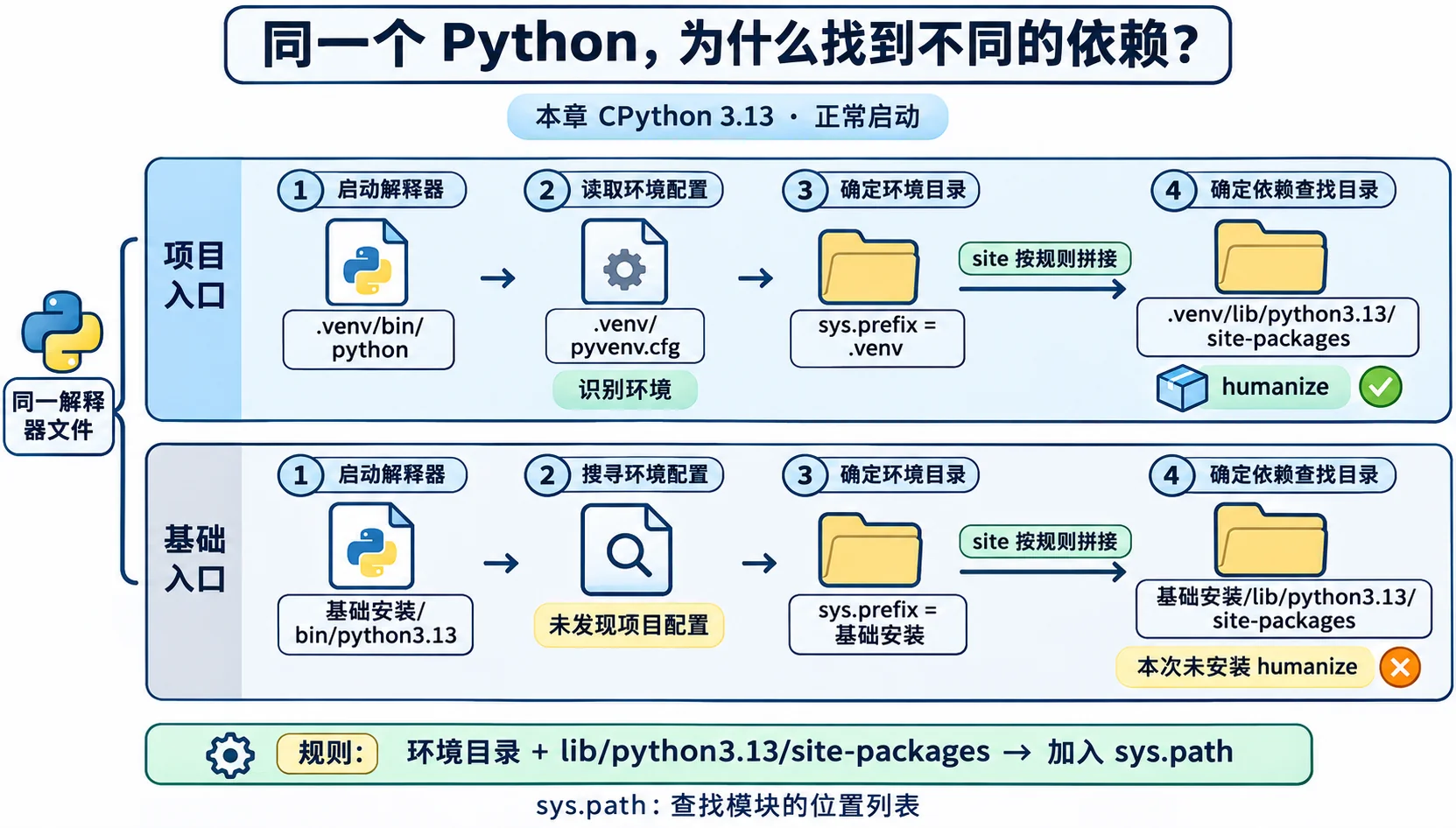
第一步:从入口找到项目环境。
执行 .venv/bin/python report.py 时,虽然软链接最终指向基础解释器,Python 仍能根据 .venv/bin/python 这个入口,在上一层找到 .venv/pyvenv.cfg。于是,它知道本次环境目录是项目的 .venv,并将这个位置记录为 sys.prefix。
这里关键的是 配置文件所在的位置。它位于哪个环境目录中,就帮助 Python 识别哪个环境;并不需要在文件里再写一遍项目的依赖路径。入口与环境识别
第二步:按规则算出依赖目录。
你看到的 pyvenv.cfg 确实没有模块路径清单。因为本章 Linux / Python 3.13 的目录布局规则已由 Python 实现,site 会用刚确定的环境目录,计算第三方包的位置:
项目环境目录: /home/learner/projects/env01-uv-report/.venv
固定布局部分: /lib/python3.13/site-packages
合起来就是:   /home/learner/projects/env01-uv-report/.venv/lib/python3.13/site-packages
这个目录存在,site 就把它加入 sys.path。因此,配置帮助确定环境,Python 的布局规则帮助找到环境里的依赖目录;不是从配置里读取一份现成的模块路径清单。Python 3.13 的目录计算规则
第三步:导入时去这些位置查找。
当程序执行 import humanize,对于本章这种普通第三方包,Python 会通过模块查找机制使用 sys.path 中的位置。在刚加入的项目依赖目录里找到 humanize,程序就能继续运行。
再看直接运行基础解释器的情况:启动入口在基础安装目录,没有识别到项目的 .venv/pyvenv.cfg,计算出来的第三方包目录也属于基础安装。它默认不会去项目 .venv 里找包,而本次 humanize 只装在那里,所以导入失败。 即使当前工作目录就在项目中,也不会自动使用项目的虚拟环境。
本节只需分清三件事:入口决定识别哪个环境,环境决定加入哪个依赖目录,导入时按搜索位置找包。 软链接相同,只说明最终运行的解释器文件相同,不保证两次启动使用相同的搜索位置。
这里解释本章正常启动、没有额外路径配置时的第三方包差异;两种入口仍能使用基础安装提供的标准库。接下来学习“激活”,就是看怎样让终端默认选中项目入口。
扩展阅读:配置字段、完整搜索列表与实测依据
以下保留更完整的字段说明、路径来源、检查命令与版本边界,可在需要核对环境时查阅。 #### 🟪 3.2.1 pyvenv.cfg 提供环境线索,不提供路径清单 {#-321-pyvenvcfg-提供环境线索不提供路径清单} 通过 `.venv/bin/python` 启动时,操作系统沿软链接加载基础解释器,但 Python 仍能保留本次启动入口的位置。寻找虚拟环境配置时,它检查入口所在目录及上一层,因而能找到 `.venv/pyvenv.cfg`,不会只看软链接最终指向的基础安装目录。[虚拟环境入口识别](https://peps.python.org/pep-0405/#specification) 这里有两种不同的信息: - **配置文件放在哪里**:本次位于项目的 `.venv` 中,提供环境位置的线索。 - **配置文件写了什么**:`home` 指出基础解释器所在目录;`include-system-site-packages = false` 表示不把基础环境的第三方包目录加入当前环境。 因此,本次正常启动后的 `sys.prefix` 是项目的 `.venv`,`sys.base_prefix` 仍是基础安装目录。直接从基础解释器入口启动时,没有识别到项目配置,这两个值都是基础安装目录。仅仅在项目目录中运行基础解释器,不会自动选择当前目录下的 `.venv`。 #### 🟪 3.2.2 site 怎样算出 site-packages 的位置 {#-322-site-怎样算出-site-packages-的位置} **配置中没有模块路径,是因为路径布局规则已经写在 Python 的实现中。** 对本章 Linux、CPython 3.13 的普通构建,`site` 用环境目录、解释器版本和平台目录规则计算第三方包位置:sys.prefix
+ /lib/python3.13/site-packages
= 本次环境的第三方包目录
cd "$HOME/projects/env01-uv-report"
base_python=$(readlink -f .venv/bin/python)
.venv/bin/python -c 'import sys; print("executable:", sys.executable); print("prefix:", sys.prefix); print("base_prefix:", sys.base_prefix); print("sys.path:", sys.path)'
"$base_python" -c 'import sys; print("executable:", sys.executable); print("prefix:", sys.prefix); print("base_prefix:", sys.base_prefix); print("sys.path:", sys.path)'
/home/learner/projects/env01-uv-report/.venv/lib/python3.13/site-packages
.venv/bin/python -c 'import humanize; print(humanize.__file__)'
/home/learner/projects/env01-uv-report/.venv/lib/python3.13/site-packages/humanize/__init__.py
扩展验证:暂时跳过 site,项目依赖还会被找到吗
`-S` 让这一次 Python 启动跳过自动执行 `site` 初始化,不修改环境文件,也不影响之后的正常启动。.venv/bin/python -S -c 'import sys; print("prefix:", sys.prefix); print("base_prefix:", sys.base_prefix); print("sys.path:", sys.path)'
.venv/bin/python -S -c 'import site, sys; site.main(); print("prefix:", sys.prefix); print("sys.path:", sys.path); import humanize; print(humanize.__file__)'
🟩 3.3 激活只是改变当前终端的选择
上一节解释了 Python 根据入口计算模块搜索路径。激活负责更早的一步:让 Shell 选中这个入口。它会把 .venv/bin 放到当前 PATH 前面,使 Shell 先找到项目环境的解释器入口。下图对照激活前后的命令查找;直接写 .venv/bin/python 则明确指定文件,不经过 PATH 查找。
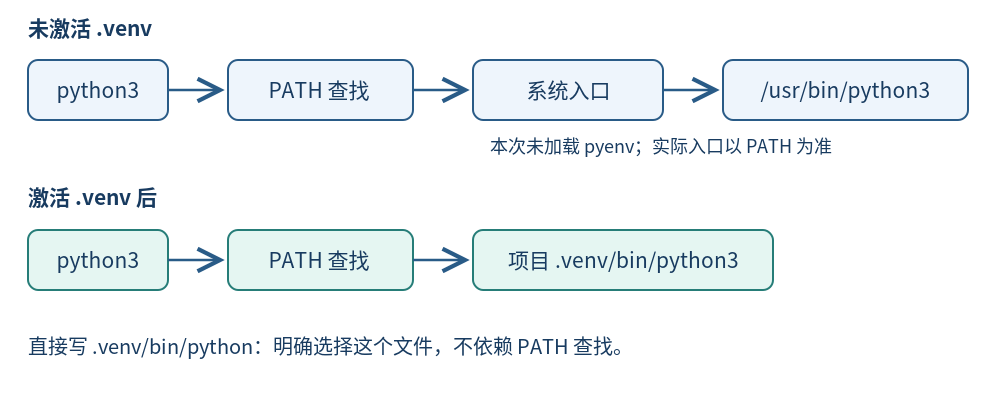
如果每次都写 .venv/bin/python 很长,可以激活环境:
source .venv/bin/activate
command -v python
python -c 'import sys; print(sys.executable)'
python report.py
实测两个位置检查都指向 /home/learner/projects/env01-uv-report/.venv/bin/python,程序输出 1.5 kB。激活把项目环境的 bin 放到当前 PATH 前面,因此这次直接输入 python 就会先找到项目入口。
deactivate 恢复激活前的 Shell 环境:
deactivate
command -v python3
.venv/bin/python report.py
本次 python3 再次指向 /usr/bin/python3,但最后一条仍成功;其他机器应以自己的 PATH 检查为准。退出激活没有删除环境或卸载包;使用明确路径运行不需要先激活。切换目录也不会自动取消已经激活的环境,所以跨项目工作时不能只靠当前目录判断正在使用哪个环境。uv 环境使用说明
🟩 3.4 用第二个环境验证隔离与重建
不要只记“虚拟环境会隔离”,用另一个新环境观察它。
uv venv --managed-python .venv-check
.venv-check/bin/python report.py
第二条再次报告缺少 humanize。两个环境使用同一基础 Python 版本,但各自识别自己的配置,并把各自的 site-packages 加入搜索列表;新环境没有继承 .venv 中的第三方包。
uv pip install --python .venv-check/bin/python humanize==4.13.0
.venv-check/bin/python report.py
安装后输出同样的 1.5 kB。这证明本次示例能在新环境恢复运行;它没有证明任意项目、任意操作系统都能这样迁移。
验证完只删除临时环境。rm -rf 递归删除目标且不再逐项确认;-- 表示后面都是路径。先确认工作目录,再执行精确路径,不能把项目代码放进待删除目录。
pwd
rm -rf -- .venv-check
.venv/bin/python report.py
实测临时目录已移除,原 .venv 仍输出 1.5 kB。如果需要换解释器版本,也应重新建立并验证环境;修改 .python-version 不会自动把已有 .venv 改造成新版本。
🟩 3.5 在同一项目中切换 Python 版本
同一个项目可以保留多个虚拟环境。例如 .venv 使用 Python 3.13,.venv-12 使用 Python 3.12;项目代码只有一份,通过激活不同环境,检查这份代码在不同版本下的运行结果。
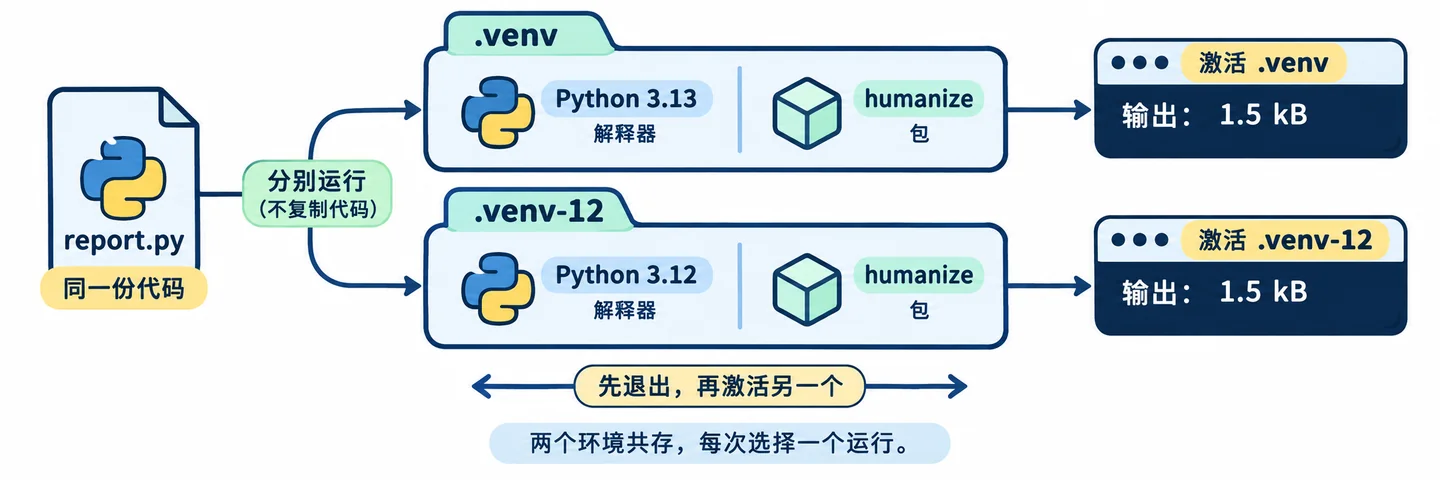
准备第二个版本的环境。
沿用第 2 节的项目与已装好 humanize 的 .venv。先确保当前未激活环境;如果仍处于激活状态,先执行 deactivate。以下操作使用普通账户,不加 sudo。.venv-12 必须是本次新建的目录;如果已存在自己的同名环境,应另取名字并同步后文路径。
.venv-12 只是便于辨认的名字,真正决定版本的是创建时的 --python。这里固定 Python 3.12.16 以复现本次验证,--managed-python 继续限定使用 uv 管理的解释器。uv 创建环境选项
cd "$HOME/projects/env01-uv-report"
uv python install 3.12.16
uv venv --python 3.12.16 --managed-python .venv-12
uv pip install --python .venv-12/bin/python humanize==4.13.0
本次创建提示为 Using CPython 3.12.16 与 Creating virtual environment at: .venv-12。新环境的依赖需要独立安装;两边都用 humanize 4.13.0,减少依赖版本不同带来的干扰。项目的 .python-version 仍保留 3.13.18,此处通过明确参数创建另一版本的环境,不修改主环境。
先使用原来的 Python 3.13 环境。
source .venv/bin/activate
command -v python
python --version
python report.py
最后三条命令的实测输出依次为:
/home/learner/projects/env01-uv-report/.venv/bin/python
Python 3.13.18
1.5 kB
退出,再切换到 Python 3.12 环境。
deactivate
source .venv-12/bin/activate
command -v python
python --version
python report.py
最后三条命令的实测输出依次为:
/home/learner/projects/env01-uv-report/.venv-12/bin/python
Python 3.12.16
1.5 kB
代码与当前项目目录都没有变化。改变的是当前终端先找到哪个 python 入口,以及那个入口对应的解释器版本和依赖目录。激活 .venv-12 没有把 .venv 降级;这两个环境仍同时存在。 这里先退出再激活,是为了让切换过程清楚,也方便核对状态。
项目固定了 3.13,为什么还能在 3.12 环境里装包?
因为“记录版本要求”“创建环境”和“给环境装包”是三个不同的操作。.python-version 记录项目希望使用的 Python 版本;它不是控制所有命令的开关,也不会改变已经存在的环境。
| 操作 | 决定什么 | 本章的例子 |
|---|---|---|
uv python pin 3.13.18 |
将版本要求写入 .python-version |
记录项目通常使用 3.13.18;不创建或切换环境 |
uv venv --managed-python .venv |
创建一份实际的环境 | 没有显式指定版本时,读取项目的版本要求;加上 --python 3.12.16 就明确为本次创建选择 3.12.16 |
uv pip install humanize==4.13.0 |
把依赖安装到选中的环境 | 本章激活 .venv-12 后,目标就是这份 3.12 环境;不会因版本文件写着 3.13 而改装到 .venv |
继续使用刚激活的 .venv-12,先比较“文件里写的版本”和“当前运行的版本”。
cat .python-version
python --version
两条命令的实测输出依次为:
3.13.18
Python 3.12.16
它们并不矛盾:前者是项目保存的版本要求,后者是当前激活环境的实际版本。再查看当前装包目标:
uv pip install humanize==4.13.0
uv pip show humanize
这里再次安装相同版本,是为了观察目标;已有依赖满足要求时无需重复安装。uv pip show 查看包的安装信息,其中 Location 表示安装位置。本次关键输出如下(省略其他字段):
Name: humanize
Version: 4.13.0
Location: /home/learner/projects/env01-uv-report/.venv-12/lib/python3.12/site-packages
在本章只使用普通虚拟环境的条件下,未指定 --python 的 uv pip install 优先使用已激活的虚拟环境;没有激活时,查找当前目录或最近父目录中的 .venv。因此,不能只看 .python-version 就判断包会装到哪里。需要明确装入某份环境时,沿用前面的 --python .venv-12/bin/python,直接指定目标入口。uv 环境查找规则
同样,后来把版本要求改成 3.12,也不会让原有 .venv 自动变成 3.12;要像本节一样创建对应版本的环境,再安装依赖和验证代码。uv 创建环境
切回主环境,并清理本次临时环境。
deactivate
source .venv/bin/activate
python --version
python report.py
最后两条命令再次输出 Python 3.13.18 和 1.5 kB。验证完成后退出激活,再删除本次创建的 .venv-12,保留项目代码与主环境:
deactivate
cat .python-version
pwd
rm -rf -- .venv-12
.venv/bin/python report.py
本次版本要求仍是 3.13.18,工作目录为 /home/learner/projects/env01-uv-report,主环境仍输出 1.5 kB。新装的 uv Python 3.12.16 基础安装保留供后续对照;删除虚拟环境不会自动卸载基础解释器,不应在不清楚其他环境是否使用它时直接卸载。
这组对照验证的是“同一份代码可以在不同版本环境中运行”。本次两次结果相同,并不表示两个 Python 版本完全等价,也不代表整个项目都已兼容。实际项目应在每个目标版本中安装对应依赖,并运行项目自己的测试;如果某份代码或依赖不支持其中一个版本,就需要记录报错并判断原因,而不是通过修改环境名称解决。
完整命令、版本路径和清理结果见 22 固定版本验证 与 23 版本要求和装包目标验证。
🟦 4. 需要 pyenv 时,怎样与 uv 配合
第 2—3 节已经独立完成 uv 流程。接手已有 pyenv 项目,或需要本机源码构建、按目录切换终端解释器时,再使用这一方案。以下另建 env01-report 项目,不修改前面的 env01-uv-report/.venv;两份环境同时保留供比较。
如果刚才仍处于激活状态,先按 3.3 执行 deactivate。后面的版本选择实验全部在未激活状态下进行,否则 PATH 可能先找到虚拟环境入口。
🟩 4.1 安装编译依赖与 pyenv
本章通过 pyenv 的 python-build 构建 CPython:下载指定版本的源代码,编译并安装到用户目录。编译需要 C 编译器、构建工具及开发库;缺少库时,可能构建失败,也可能缺少对应的标准库扩展。不能只凭出现一个 python 文件就判断安装完整。pyenv 构建环境
先安装 Ubuntu 系统包。apt-get update 更新可安装软件的索引;apt-get install 安装列出的包;-y 自动确认安装。下面行末的反斜杠表示同一条命令继续到下一行,反斜杠后不要添加空格。
sudo apt-get update
sudo apt-get install -y build-essential libssl-dev zlib1g-dev \
  libbz2-dev libreadline-dev libsqlite3-dev libncursesw5-dev \
  xz-utils tk-dev libffi-dev liblzma-dev libgdbm-dev libnss3-dev \
  uuid-dev curl git ca-certificates
build-essential 提供编译工具;libssl-dev 等开发包提供构建所需的头文件和库;curl 下载文件,git 获取指定版本的工具源码,ca-certificates 提供 HTTPS 证书验证基础。软件源及包状态不同,安装输出不会逐字相同;应确认命令正常结束,而不是复制一段成功日志。
用 Git 下载固定版本的 pyenv。clone 获取仓库,--branch 选择标签,--depth 1 只获取所需的浅层历史;最后一个参数指定安装目录。pyenv 名称可理解为 Python 环境管理工具,但这里它承担的是解释器版本管理职责。
git clone --branch v2.8.15 --depth 1 https://github.com/pyenv/pyenv.git "$HOME/.pyenv"
此步骤要求 $HOME/.pyenv 尚不存在。已有 pyenv 时先检查版本及团队约定,不删除原目录重装。固定标签出现 Git 的 detached HEAD 提示并不等于克隆失败;这里使用发行版本,不在工具仓库开发代码。
🟩 4.2 让新终端也认识 pyenv
下载文件还不够:Shell 要能找到 pyenv,并加载它的版本选择机制。
Ubuntu 的 .bashrc 用于交互式 Bash 的初始化;.profile 用于登录环境初始化。本章从普通 Ubuntu 用户的默认文件开始,两个位置都加入配置,并验证新开的交互式和登录式 Bash。若已有自定义 .bash_profile 等启动文件,应先核对实际读取链,不能假定这些文件一定都会执行。pyenv 安装与 Shell 配置
这三行分别做什么:
PYENV_ROOT告诉 pyenv 安装根目录;export让之后启动的程序也能读取这个变量。- 把 pyenv 的
bin目录放进 PATH,同时保留原 PATH。 $(...)先取得命令输出;pyenv init - bash输出给 Bash 使用的初始化语句;eval在当前 Shell 执行这些语句,建立 shim(把命令转交给 pyenv 的小脚本)入口与切换版本需要的 Shell 函数。这里执行的是已安装 pyenv 生成的配置,不应把未知文本随意交给 eval。
先备份原文件,再各追加一次。cp 复制文件;>> 追加内容;<<'EOF' 表示到下一行独立的 EOF 为止都是要写入的文本,单引号使 $HOME 等内容原样保存,等启动终端时再解释。
cp "$HOME/.bashrc" "$HOME/.bashrc.before-env01"
cp "$HOME/.profile" "$HOME/.profile.before-env01"
cat >> "$HOME/.bashrc" <<'EOF'

# Python Pro ENV-01
export PYENV_ROOT="$HOME/.pyenv"
export PATH="$PYENV_ROOT/bin:$PATH"
eval "$(pyenv init - bash)"
EOF
cat >> "$HOME/.profile" <<'EOF'

# Python Pro ENV-01
export PYENV_ROOT="$HOME/.pyenv"
export PATH="$PYENV_ROOT/bin:$PATH"
eval "$(pyenv init - bash)"
EOF
当前交互式终端用 source 读取更新后的配置;它在当前 Shell 内执行文件内容,而不是打开一个独立终端。
source "$HOME/.bashrc"
pyenv --version
验证版本为 pyenv 2.8.15。随后新开一个同类终端,再运行 pyenv --version,确认不是只在原终端临时生效。自动化的非交互 Shell 可能不读取相同配置;实验记录保留了两种启动方式的检查。
🟩 4.3 安装并为当前项目选择 Python
install --list 列出此版本 pyenv 支持安装的解释器;install 3.13.18 执行安装;versions 列出本用户已安装及可选择的版本;local 将当前目录的选择写入 .python-version。
pyenv install --list
pyenv install 3.13.18
pyenv versions
mkdir -p "$HOME/projects/env01-report"
cd "$HOME/projects/env01-report"
pyenv local 3.13.18
cat .python-version
python --version
/usr/bin/python3 --version
本次最后三条检查分别输出 3.13.18、Python 3.13.18、Python 3.12.3。项目选中了开发解释器,系统解释器没有被替换。 安装、选择和运行是不同动作;只安装版本不会自动使每个项目改用它。
pyenv 会从当前目录向父目录寻找 .python-version,因此选择通常覆盖其子目录;子目录自己的选择可以覆盖上层选择。基础解释器被项目环境引用后,不能随意删掉;否则依赖它的虚拟环境可能无法继续运行。
🟩 4.4 命令入口与真正的解释器
为什么在项目目录外运行 python3 --version 得到系统版本,进入项目后却得到 3.13.18?两次都可能先运行同一个 shim,区别在于 pyenv 根据当前目录选中了不同的解释器。
shim 是一个很小的 Bash 脚本。 pyenv 把保存这些脚本的 $HOME/.pyenv/shims 目录放在 PATH 前面。输入 python3 时,Shell 先找到同名脚本;脚本再把命令交给 pyenv,由 pyenv 选择并启动真正的 Python。shim 可理解为垫在命令与解释器之间的一层转接;文件叫 python3,并不意味着它本身就是 Python 解释器。
下图中的 local 是项目 .python-version 的选择,global 是当前用户的默认选择。本次 global 为 system,表示使用 pyenv 管理范围之外的解释器。先看两条路径共用的入口,再看版本配置如何让执行路径分开。
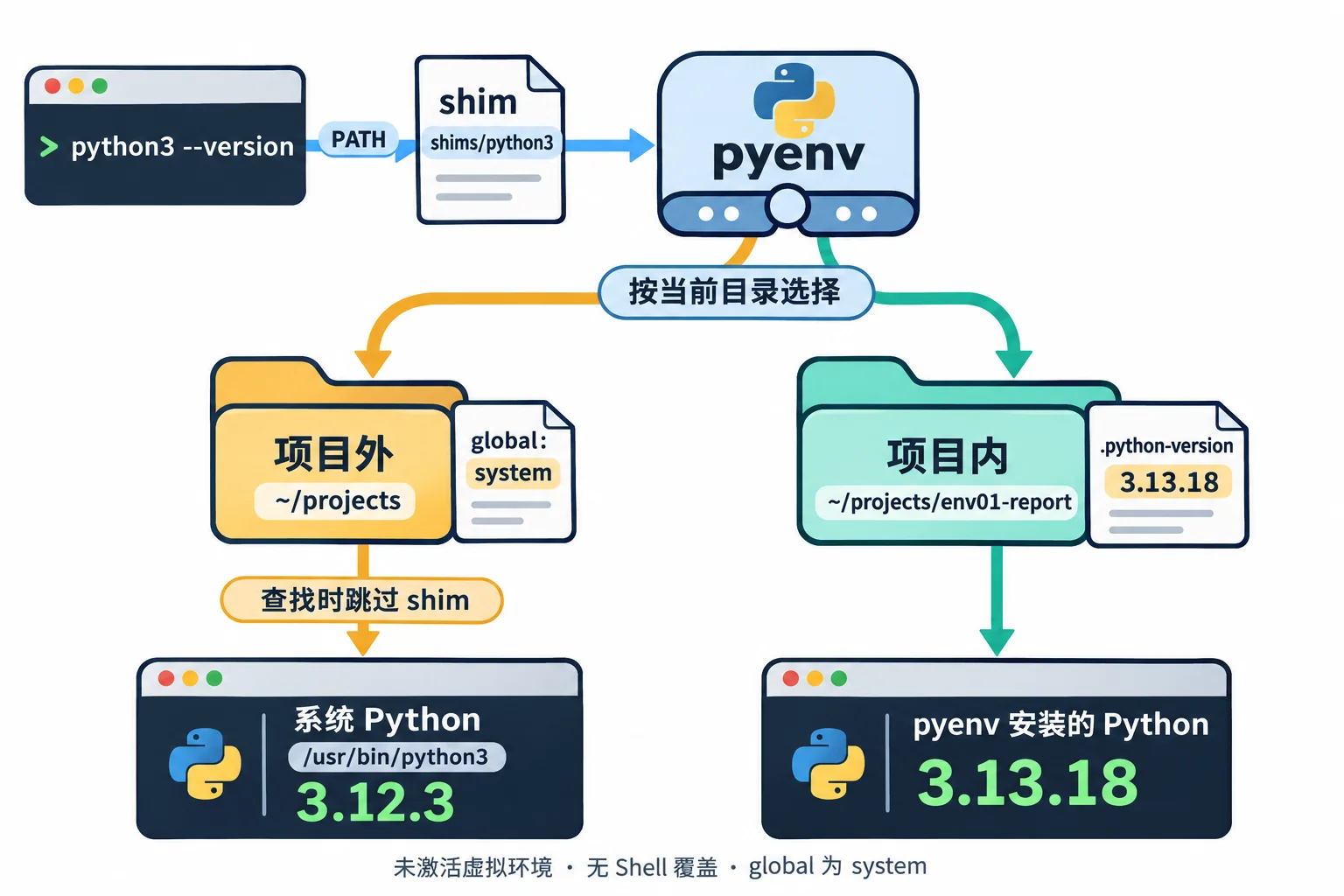
🟪 4.4.1 用同一条命令比较目录内外
前面已经为项目选择了 Python 3.13.18。现在分别在项目目录外和项目目录内运行同一个 python3 命令,观察命令入口与最终解释器有什么变化。
继续使用前面配置好的终端,尚未激活 .venv,项目中已经通过 pyenv local 3.13.18 保存版本选择。本次没有另外为当前终端指定版本,项目外及其祖先目录也没有 .python-version。下面先查看实际选择及其来源。
第一步:在项目外查看命令入口、版本来源和真正的解释器。
始终使用 python3,避免把命令名称的差异混入目录对照。command -v python3 看 Shell 先找到谁;pyenv version 看当前选择及其来源;pyenv which python3 看 pyenv 最终选中的程序路径;python3 --version 则实际运行解释器查看版本。
cd "$HOME/projects"
command -v python3
pyenv version
pyenv which python3
python3 --version
本次没有设置当前用户的默认版本,对应的配置文件也不存在。最后四条命令依次输出:
/home/learner/.pyenv/shims/python3
system (set by /home/learner/.pyenv/version)
/usr/bin/python3
Python 3.12.3
原因是:没有为当前终端单独指定版本、没有适用的项目配置、也没有用户默认配置时,pyenv 本来就会回落到 system。 本次 system 找到 /usr/bin/python3,因此运行系统 Python 3.12.3。
这里第二行需要留意:本次 pyenv 2.8.15 即使没有用户默认配置文件,也会在版本来源中显示默认配置路径。看到 set by .../.pyenv/version,不能单凭这一行断定该文件存在,或断定自己设置过用户默认版本。 对照验证见 13-default-fallback 实验记录。
第二步:进入项目,运行相同的检查。
cd "$HOME/projects/env01-report"
command -v python3
pyenv version
pyenv which python3
python3 --version
输出变成:
/home/learner/.pyenv/shims/python3
3.13.18 (set by /home/learner/projects/env01-report/.python-version)
/home/learner/.pyenv/versions/3.13.18/bin/python3
Python 3.13.18
第一行完全相同,后面三行发生变化。进入项目后,pyenv 找到 .python-version 中的 3.13.18,采用项目指定的版本。PATH 决定先找到哪个命令入口,pyenv 的版本配置决定这个入口最终交给哪个解释器。 此前的目录对照 还确认了切换目录前后完整 PATH 相同;没有设置用户默认版本时,也能观察到上述差异。
第三步:临时选择一个版本,再取消选择。
项目配置表示“这个项目使用哪个版本”。如果只想在当前终端暂时换一个版本验证程序,可以使用 pyenv shell。它把选择保存在当前终端的 PYENV_VERSION 环境变量中,优先于项目配置;不会改写项目的 .python-version。
保持在 env01-report 项目目录,尚未激活 .venv,当前没有临时版本选择。前一步已经确认,此时项目使用 3.13.18。整个演示始终停留在这个目录,只改变终端的临时选择。
先临时选择 system。 pyenv shell system 的含义是“让当前终端暂时优先使用 pyenv 之外的解释器”;本次就是系统 Python 3.12.3。先预测:项目文件仍然指定 3.13.18,现在运行时会采用哪一个?
pyenv shell system
pyenv version
python3 --version
最后两条命令实际输出:
system (set by PYENV_VERSION environment variable)
Python 3.12.3
来源变成 PYENV_VERSION environment variable,说明选择来自当前终端的环境变量,而不是项目文件。临时选择优先,所以项目目录没有变化,实际运行版本却变成了 3.12.3。
再取消临时选择。 现在已经有一个临时设置,才需要用 pyenv shell --unset 撤销它。--unset 表示清除这项设置,让 pyenv 重新按项目配置或用户默认值选择解释器。
pyenv shell --unset
pyenv version
python3 --version
最后两条命令实际输出:
3.13.18 (set by /home/learner/projects/env01-report/.python-version)
Python 3.13.18
临时选择消失后,项目原有配置重新生效。因此本次变化是:项目的 3.13.18 → 临时指定 system,运行 3.12.3 → 取消临时指定,恢复项目的 3.13.18。
--unset 取消的是“当前终端的临时指定”,不是卸载 Python,也不是固定切回系统版本。取消后究竟使用哪个版本,要看当前目录及用户默认配置;本次因为仍在项目目录,恢复的是项目版本。没有设置过临时版本时,无需先执行这条命令。实际输出见 KVM 版本选择验证。
第四步:查看用户默认版本。
前面已经观察到,项目外没有其他版本选择时可以回落到 system。global 用于查看或设置当前用户的默认版本;它的优先级低于终端临时选择和项目选择。先只读查看:
pyenv global
不带版本参数的 pyenv global 只查询,不修改配置。 本次没有 global 文件时输出 system;明确设置过 system 时也会输出 system。两者运行结果可以相同,但前者是自动回落,后者是保存了明确的默认值。pyenv global 实现
下面两条是按需调整的命令,不是每次运行 Python 或做目录对照的必做步骤:
| 命令 | 什么时候才需要 | 它改变什么 |
|---|---|---|
pyenv global system |
已把用户默认版本设为其他版本,现在希望没有项目要求时改用 system | 将 system 写入 $PYENV_ROOT/version,作为当前用户持久的默认选择;不改变系统安装,也不覆盖项目 local。 |
pyenv shell --unset |
pyenv version 显示来源为 PYENV_VERSION environment variable,且你希望取消这个终端的临时指定 |
清除当前 Shell 的临时版本选择,让项目配置或用户默认值重新决定版本;不删除解释器、项目配置或 global 配置。 |
例如,若之前设置过 pyenv global 3.13.18,项目外也可能运行 3.13.18;只有你确实希望改变这个默认值时,才需要设置 pyenv global system。如果没有设置过 Shell 临时版本,就无需先执行 pyenv shell --unset。
因此,项目内外版本相同也不一定是安装失败。先看 pyenv version 的来源:可能是终端临时指定了同一个版本,也可能是项目版本恰好与用户默认值相同。本节配图采用“global 明确设为 system”的情况;未设置 global 而自动回落到 system 时,同样可以走到系统解释器。
🟪 4.4.2 shim 如何转交命令
$HOME/.pyenv/shims 里的 python、python3 是转发脚本。 输入 python3 --version 时,Shell 按 PATH 找到同名脚本,脚本再把命令名 python3 和参数 --version 交给 pyenv。
shim 负责转发,pyenv 负责按版本配置选择并启动真正的解释器。 因此,同一个 shim 可以在不同目录下把命令交给不同版本的 Python,不需要每次切换目录都修改脚本。
日常使用时,能区分“命令入口”和“实际解释器”,并用前面的检查命令核对即可。脚本内部的 Bash 语法不作为继续学习的前提。
扩展阅读:查看实际 shim 脚本与逐行解读
`cat` 只读取文件,不运行或修改脚本。查看本次安装生成的两个入口:cat "$HOME/.pyenv/shims/python"
cat "$HOME/.pyenv/shims/python3"
#!/usr/bin/env bash
set -e
[ -n "$PYENV_DEBUG" ] && set -x

program="${0##*/}"

export PYENV_ROOT="/home/learner/.pyenv"
SHIM_PATH=${0%/*}
if [[ $SHIM_PATH != "/home/learner/.pyenv/shims" ]]; then
  export _PYENV_SHIM_PATH="$SHIM_PATH"
fi
exec "/home/learner/.pyenv/libexec/pyenv" exec "$program" "$@"
exec  "/home/learner/.pyenv/libexec/pyenv"  exec  "$program"  "$@"
 │                  │                     │        │        │
Bash 内置命令     pyenv 程序路径         pyenv 子命令  命令名    参数
🟪 4.4.3 Python 版本选择的优先级
前面已经见过终端临时选择、项目版本和用户默认版本。它们同时存在时,pyenv 从高优先级向低优先级查找:有设置就采用,没有才继续向下找;都没有时回落到 system。 下图使用本章已安装、已验证的单版本选择场景。
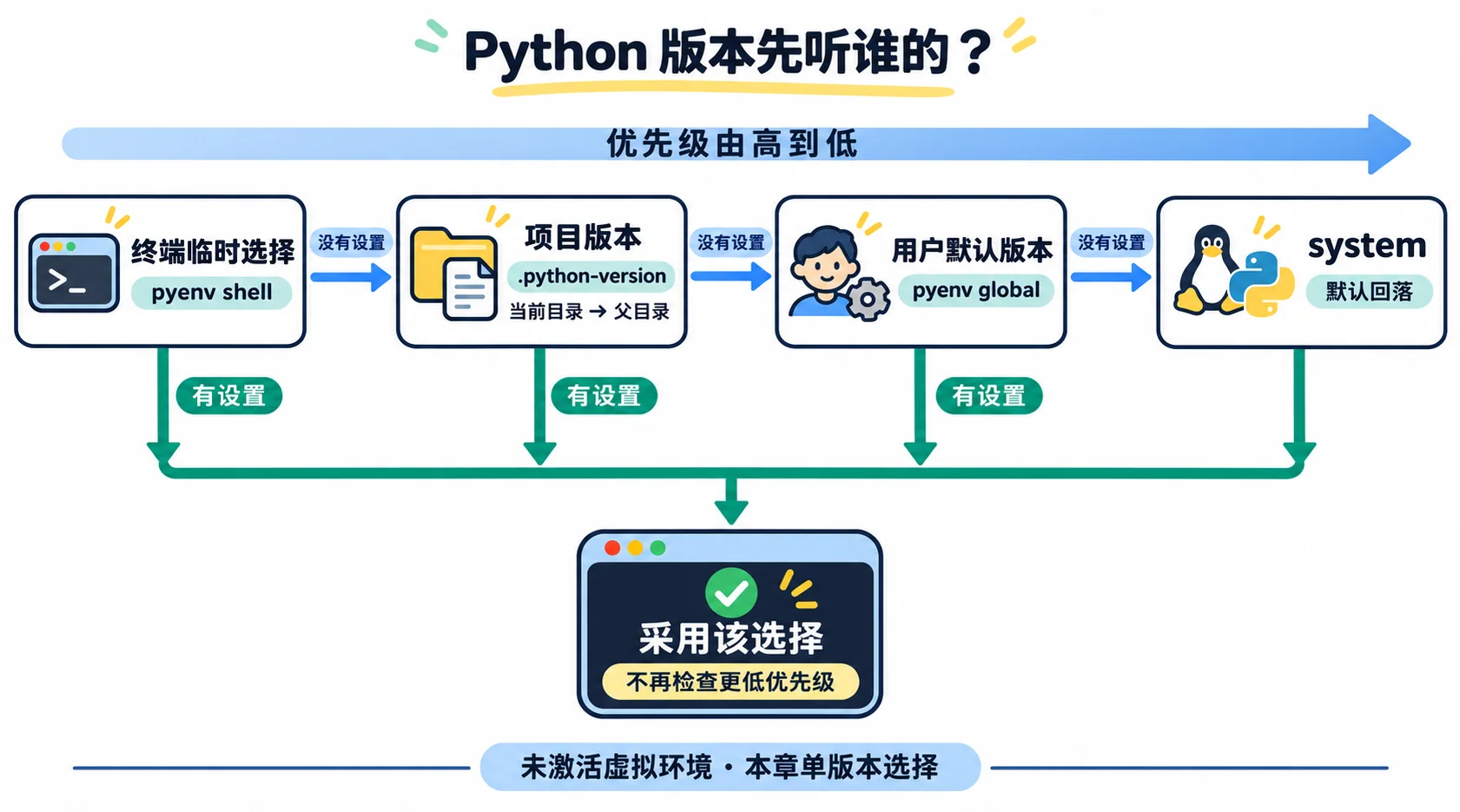
终端临时选择保存在 PYENV_VERSION;项目版本来自 .python-version;用户默认版本来自 $PYENV_ROOT/version。图中向右的蓝色箭头表示“没有设置,继续查找”,向下的绿色箭头表示“采用选择”。这也解释了前面的演示:设置终端临时版本后,它会优先于项目版本;取消临时设置,才轮到项目配置。
在项目目录中,没有 Shell 覆盖,pyenv 找到项目 .python-version 中的 3.13.18,于是找到 $PYENV_ROOT/versions/3.13.18/bin/python3。
在项目目录外的 ~/projects 中,本次该目录及其祖先目录没有 .python-version,如果用户默认值设为 system,pyenv 就采用它;没有用户默认配置时,也回落到 system。它只向父目录寻找配置,不会向下遍历 env01-report,所以项目里的文件不影响这个父目录。项目子目录则会向上找到项目配置,除非有更近的选择覆盖它。版本文件查找实现
system 为什么不会再次找到 PATH 开头的 shim,形成循环? pyenv 在查找 system 命令时,会为这次查找构造一份排除 shim 目录的搜索路径,然后寻找 python3。本次找到 /usr/bin/python3;得到明确路径后,再执行这个文件。这个内部查找不会改掉你当前终端的 PATH,所以再运行 command -v python3,看到的仍是 shim。system 命令查找实现 · 最终执行实现
system 表示 pyenv 之外可找到的程序,不保证所有机器上都位于 /usr/bin/python3;若 PATH 中更靠前还有其他非 shim 安装,也可能选中它。目录外也并非必然使用系统版本,要看其祖先目录和 global 是否另有配置。
现在可以解释整个现象:cd 改变工作目录;下一次执行 python3 时,shim 仍是原来的脚本,pyenv 却从新的目录重新寻找配置,因此最终解释器可以改变。
本节讨论的是尚未激活虚拟环境时的 pyenv 选择。前面的 3.3 已观察激活环境会把项目入口放在 PATH 前面;4.5 再将这一机制与 shim 放在一起核对。
🟩 4.5 将 pyenv 解释器交给 uv
组合使用时,pyenv 仍负责那份基础解释器的安装与维护,uv 负责使用它建立环境及安装包;uv 不会因此接管 pyenv 的安装目录。uv 文档将这类外部安装归为 system Python,这里指“非 uv 管理”,不等于只能使用 /usr/bin/python3。
为什么还要写出完整路径? .python-version 记录版本选择,不记录“必须由 pyenv 提供”这一来源约束。两套工具都装有相同版本时,只给 uv 一个版本号,并不能保证选中 pyenv 那一份;改变 pyenv 的版本选择,也不会把已经创建的 .venv 自动改成另一份基础解释器。下面将 pyenv 当前选中的实际路径交给 uv,再用运行信息验证。
uv venv 创建虚拟环境;--python 指定基础解释器;$(pyenv which python) 得到它的完整路径;.venv 是要创建的目录。此时尚未激活任何环境。
cd "$HOME/projects/env01-report"
uv venv --python "$(pyenv which python)" .venv
.venv/bin/python --version
实测创建提示指出基础解释器位于 /home/learner/.pyenv/versions/3.13.18/bin/python,环境创建在 .venv,版本检查输出 Python 3.13.18。
用 2.3 已讲过的运行信息检查:前两项是当前项目入口与环境位置,第三项是基础安装位置,重点与 uv 主项目比较。
.venv/bin/python -c 'import sys; print(sys.executable); print(sys.prefix); print(sys.base_prefix)'
实测:
/home/learner/projects/env01-report/.venv/bin/python
/home/learner/projects/env01-report/.venv
/home/learner/.pyenv/versions/3.13.18
同一个版本号并不代表同一个环境。上面的位置关系说明:当前用的是项目入口,它基于 pyenv 管理的解释器建立。
现在为这份新环境安装依赖,并运行前面同一份程序。这里只改变解释器来源,代码内容不变。cp 复制文件;目标为本章另建项目中的新文件,不覆盖既有业务代码。
uv pip install --python .venv/bin/python humanize==4.13.0
cp ../env01-uv-report/report.py report.py
.venv/bin/python report.py
程序同样输出 1.5 kB。此时 uv 单独管理项目的基础目录位于 .local/share/uv/python,当前项目的基础目录位于 .pyenv/versions;二者都拥有独立的 .venv 和依赖。
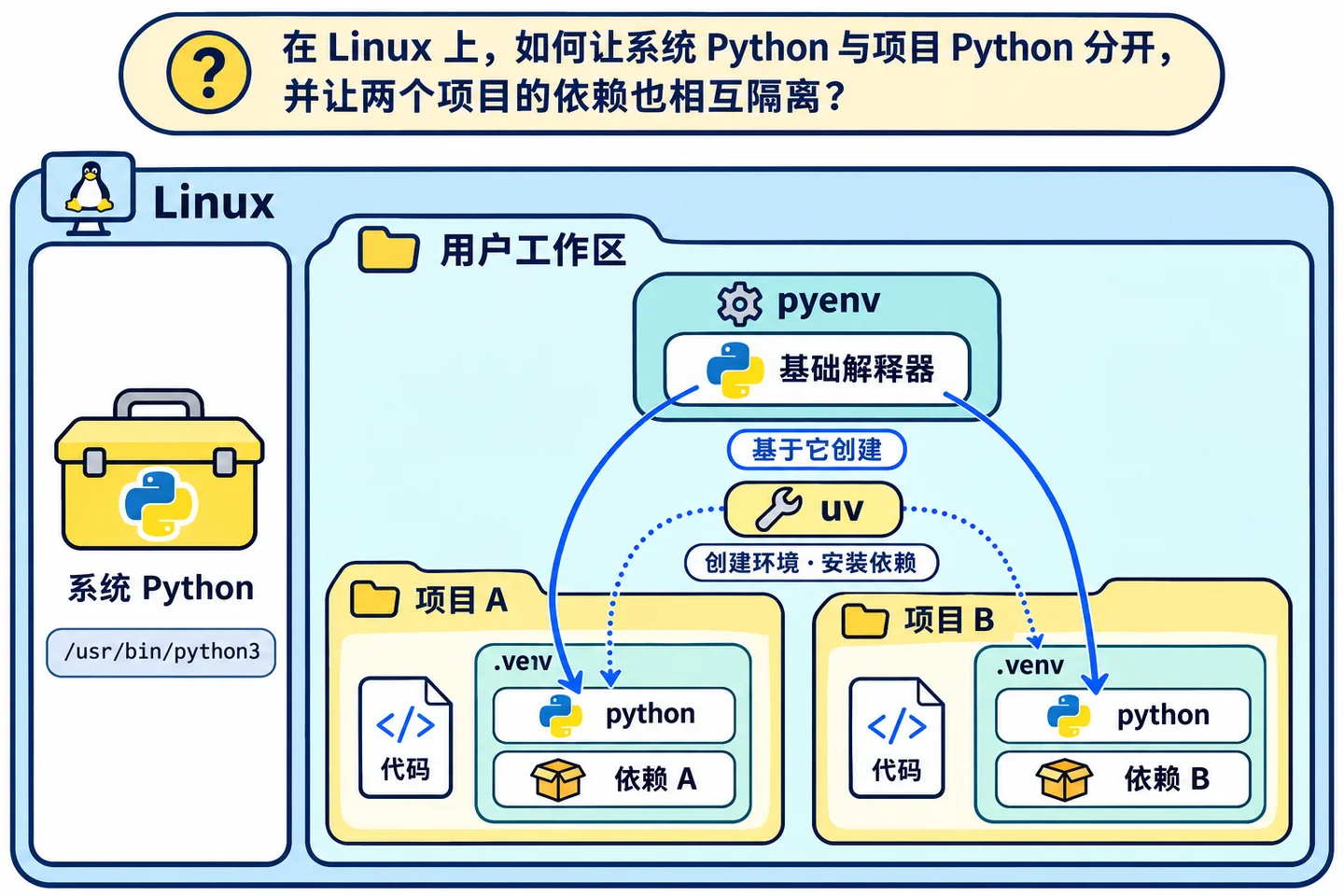
这张图展示组合方案的归属关系:pyenv 提供基础解释器,uv 基于它创建项目环境,代码在环境外。多个项目可以共用基础安装,但默认不共用各自安装的第三方包。
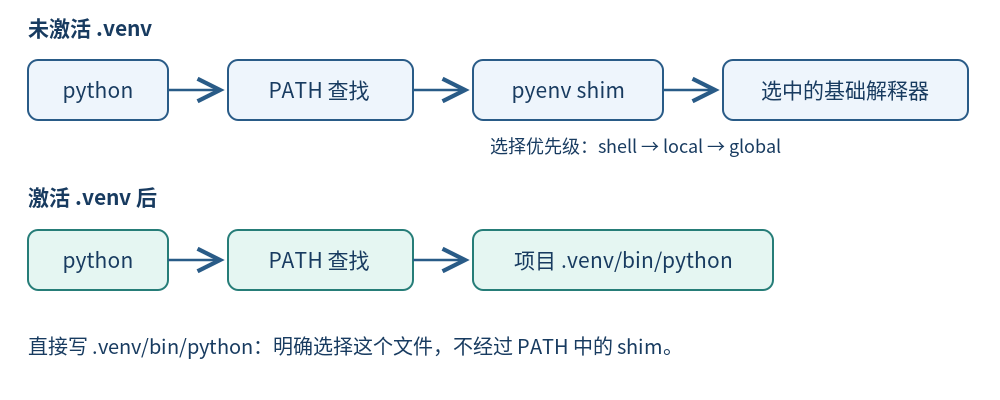
前面的激活规则没有变:未激活时,这里的普通 python 经 shim 选择 pyenv 基础解释器;激活后,项目入口优先。直接执行 .venv/bin/python report.py 则始终明确选择本项目环境。仅切换 pyenv 的 local 版本,不会改造已创建的 .venv;需要另建环境并重新安装、验证依赖。
🟦 5. 扩展对照与排查入口
🟩 5.1 venv、pip 与 uv pip
前面的主线使用 uv pip 安装依赖,其他项目的说明里还可能出现 pip 或 python -m pip。名字相近,但要分清两个问题:谁负责执行安装,包安装到哪个环境。
先分清 venv 和 pip 是什么。
venv 是 Python 标准库中的模块,负责创建虚拟环境。pip 是用 Python 编写的第三方包,提供安装、升级、卸载包等功能;它可以由 Python 作为模块运行,但不属于标准库。这里“模块或包”说的是代码的组织与运行方式,“标准库或第三方包”说的是它是否属于 Python 标准库,不能混为一个分类。venv · pip 使用说明
为什么经常装好 Python 就能用 pip?因为许多 Python 安装会顺带安装它。标准库中的 ensurepip 负责为 Python 环境安装 pip;pip 本身仍是独立维护、独立发布的项目。发行版可能调整这些组件的提供方式,因此不能认定每份 Python 环境都已经有 pip。ensurepip 与 pip 的关系
再看 python -m pip:让选中的 Python 运行 pip。
python -m 模块名 表示让这个 Python 运行指定模块;-m 不限制模块必须来自标准库。因此 python -m venv 运行标准库的环境创建模块,python -m pip 运行这个 Python 环境中可用的 pip 包。
直接写 pip 时,终端按 PATH 查找同名命令入口;这个入口关联的 Python 环境,需要核对,不能只凭名称认定它属于当前项目。写成 .venv/bin/python -m pip,则明确由项目环境的 Python 运行 pip,前提是这份环境中已经安装了 pip。
uv pip 则由 uv 自己完成安装。
uv pip 中的 pip 是 uv 的子命令名称,提供类似 pip 的包操作方式;它不是 Python 的 pip 包,也不是让 uv 去调用某个虚拟环境中的 pip。即使目标环境没有安装 pip,uv 也可以向它安装依赖。 类似的命令形式不代表实现相同,也不表示所有选项完全一致。uv 与 pip 的差异
把本章两种安装方式并排看,就能分清执行者和目标。下表用于对照命令含义,不需要依次执行;第一种要求目标环境已有 pip,第二种不要求。
| 安装方式 | 谁负责安装 | 包安装到哪里 |
|---|---|---|
.venv/bin/python -m pip install humanize==4.13.0 |
指定的 Python 运行它所在环境中的 pip | 指定的 .venv 环境 |
uv pip install --python .venv/bin/python humanize==4.13.0 |
uv 自身的包管理功能 | --python 指定的 .venv 环境 |
这里 uv 的 --python 是在指定安装目标的解释器入口,不是指定“要调用哪一份 pip”。未写 --python 时,本章的激活环境与 .venv 查找规则见 3.5 的装包目标对照;.python-version 也不会把 uv pip 变成对某份 pip 的调用。
最后对照标准库 venv 与 pip 的完整流程。
继续在第 4 节的 env01-report 目录中、未激活环境的终端执行。本章 pyenv 安装的 CPython 已支持下面的扩展路径,且不存在同名 .venv-standard;已有该目录时不要直接复用或执行后面的删除步骤。这里 venv 默认通过 ensurepip 为新环境安装 pip,所以接下来可以用这份环境的 Python 运行它。
python -m venv .venv-standard
.venv-standard/bin/python -m pip --version
.venv-standard/bin/python -m pip install humanize==4.13.0
.venv-standard/bin/python report.py
rm -rf -- .venv-standard
版本检查会显示这份临时环境中的 pip 版本与位置;运行 report.py 同样输出 1.5 kB,随后仅清理本次 .venv-standard。原始命令与输出见 06 扩展方案验证,这里只复用其中的标准库环境流程,不执行该历史记录中的 uv 解释器卸载步骤。
采用 uv 是本仓教学主线的选择,不意味着 venv 或 pip 已经失效;理解它们能帮助你接手采用另一套工具流程的项目。
🟩 5.2 环境删除与解释器卸载的边界
删除 .venv-check 只移除临时项目环境,不删除代码,也不卸载基础解释器。相反,uv python uninstall 3.13.18 会移除 uv 管理的该版本安装;只有确认没有环境再依赖它时才能使用。它不负责卸载 pyenv 那一份同版本安装。
本章第 2 节的主环境仍引用 uv 管理的解释器,因此 现在保留这份安装,不执行卸载。第 4 节的 pyenv 安装也保留。此前独立临时实验中删除 .venv-uv 后卸载 uv 解释器的验证保留在 06-alternatives 原始记录,那次没有当前 uv 主项目;不能直接将旧实验清理步骤用于现状。
两套安装可能版本相同,但构建来源和编译选项不同,不能仅凭版本号认定二者完全等价。统一来源与完整路径,是为了让环境创建和后续维护可追溯。
🟩 5.3 按证据排查,不先重装
| 看到的情况 | 先检查什么 | 判断依据 |
|---|---|---|
| 新终端找不到 pyenv 或 uv | 启动配置和 PATH | 安装文件存在,不代表当前 Shell 能找到命令 |
| uv 项目版本或来源不符合预期 | cat .python-version、运行时 sys.base_prefix |
区分版本要求、现有虚拟环境与基础安装来源 |
| pyenv 版本不符合项目选择 | pyenv version |
查看是否有 shell 覆盖,以及 local 文件来自哪个目录 |
| 已安装的包无法加载 | command -v python、运行时 sys.executable、指定环境的 uv pip show |
比较运行解释器和包安装位置,不只比较版本号 |
| 环境里依赖的声明不满足 | uv pip check --python .venv/bin/python |
检查已安装包的依赖要求;通过仍不等于业务结果正确 |
| 构建或下载失败 | 命令错误信息、网络、系统编译依赖 | 本章不提供伪造的失败日志;实际构建记录见实验附件 |
上述是检查顺序,不是说某类现象只有一种原因。uv pip check 检查已安装依赖是否满足声明的约束,不会替代业务测试。完整实验记录还检查了构建后的 SSL、SQLite、压缩等扩展能否导入,不以安装目录存在代替验证。
🟦 6. 本章验收与下一步
完成主线后,应能在项目目录做到:
- 指出 uv 主项目、uv 基础解释器和
.venv的位置;完成组合部分后,再指出 pyenv 项目的对应位置,说明系统 Python 与它们的区别。 - 明确向
.venv安装依赖,并用它运行report.py得到1.5 kB。 - 解释基础解释器与项目解释器为何看到不同的包,并核对激活前后的命令入口。
- 建立另一个环境、观察缺依赖、安装后恢复,再清理临时环境。
主线项目 env01-uv-report 及其 .venv、uv 管理的解释器保留用于下一章。第 4 节的 env01-report、pyenv 解释器及组合环境保留供对照;临时 .venv-check 已删除。系统编译依赖不盲目卸载,因为可能有其他软件使用它们。实验资源与实例保留情况见 实验记录。
进入 本章复习,可以回看正文作答。验证完成不自动代表个人已经掌握,个人误判记录在 复习记录。
推荐下一章:02.02 使用 Cursor 连接 Linux 开发环境。 下一步将本地编辑器连接到已准备好的 Linux 环境,重点仍是确认代码在哪里、终端在哪里执行、解释器选中了谁。现在不要求先完成项目配置、依赖锁定和构建分发。